Configuración de assets: features de planes, profundidad y recurrencia
Last updated: July 7, 2026
Esta guía explica cómo funciona la configuración de testing de cada asset en la plataforma de Strike: qué define la profundidad y la recurrencia, cómo y cuándo se asignan, dónde se gestionan y cómo entender la capacidad contratada en tu plan.
💡 Si buscas una explicación conceptual de cada nivel de profundidad y recurrencia, consulta el artículo Recurrencia y profundidad de las pruebas.
¿De qué se trata?
La plataforma de Strike permite definir exactamente cómo y con qué frecuencia se testea cada activo de tu organización. En lugar de aplicar una configuración uniforme, puedes asignar distintos niveles de profundidad y recurrencia según la criticidad de negocio de cada asset.
Esto se hace a través de dos parámetros que se configuran al activar el testing sobre un asset:
Testing depth — qué tan profundo es el análisis.
Testing frequency — con qué frecuencia se ejecuta.
⚠ Estos parámetros se definen en el momento de activar el testing sobre el asset y no pueden modificarse después. Planifica bien la configuración antes de confirmar.
Niveles de profundidad
El Testing depth define qué tan profundo es el análisis de seguridad que se aplica sobre un asset. La elección depende de cuán crítico es el asset para tu negocio y cuánta exposición al riesgo tiene.
Deep
Testing completo con reconocimiento extendido y simulación avanzada de ataques. Cubre fallas de lógica de negocio complejas, cadenas de ataque multi-paso y hallazgos de baja severidad que combinados generan escenarios de alto impacto.
Ideal para: APIs de producción, sistemas de autenticación y cualquier asset donde una brecha tendría consecuencias críticas.
Medium
Testing focalizado en la superficie de ataque más expuesta. Cubre las clases de vulnerabilidad más conocidas, patrones de ataque comunes y puntos de entrada críticos, incluyendo flujos de autenticación.
Ideal para: herramientas internas, ambientes de staging y assets con exposición moderada al riesgo que requieren cobertura regular.
Superficial
Detección automatizada de vulnerabilidades conocidas, configuraciones incorrectas y CVEs comunes. Rápido y escalable, sin lógica de testing manual.
Ideal para: assets de baja criticidad, cobertura amplia del inventario y monitoreo de línea de base de seguridad.
Frecuencia del testing
La Testing frequency define con qué frecuencia la plataforma ejecuta el testing sobre un asset. Hay cuatro opciones disponibles según el nivel de cobertura temporal necesaria:
Frecuencia | Cuándo se ejecuta | Cuándo usarla |
|---|---|---|
Monthly | Cada mes | Testing continuo. Máxima cobertura temporal. |
Quarterly | Cada 3 meses | Testing regular. Balance entre frecuencia y costo. |
Semi-annual | Cada 6 meses | Testing periódico. Para assets con menor exposición. |
Annual | Una vez al año | Testing de línea de base. Mínima frecuencia. |
Cómo y cuándo asignar una configuración
La configuración de profundidad y frecuencia se asigna al activar el asset, no al crearlo. El flujo tiene dos pasos: primero se crea el asset y después se activa con Start testing, donde se elige la configuración. Una vez confirmada, no se puede modificar.
Antes de empezar
El momento ideal para definir la configuración es antes de crear el asset. Considera estos criterios:
¿Cuán crítico es este asset para el negocio? (exposición, datos que maneja, impacto de una brecha)
¿Con qué frecuencia cambia o se actualiza? Los assets que cambian seguido necesitan mayor frecuencia.
¿Tienes capacidad disponible? Verifícalo en Plan & Usage antes de crear.
¿El contrato contempla este nivel de configuración? Confirma con tu Customer Success Manager si tienes dudas.
Paso 1: Crear el asset
Completa los datos básicos del asset (nombre, URL, tipo, environment).
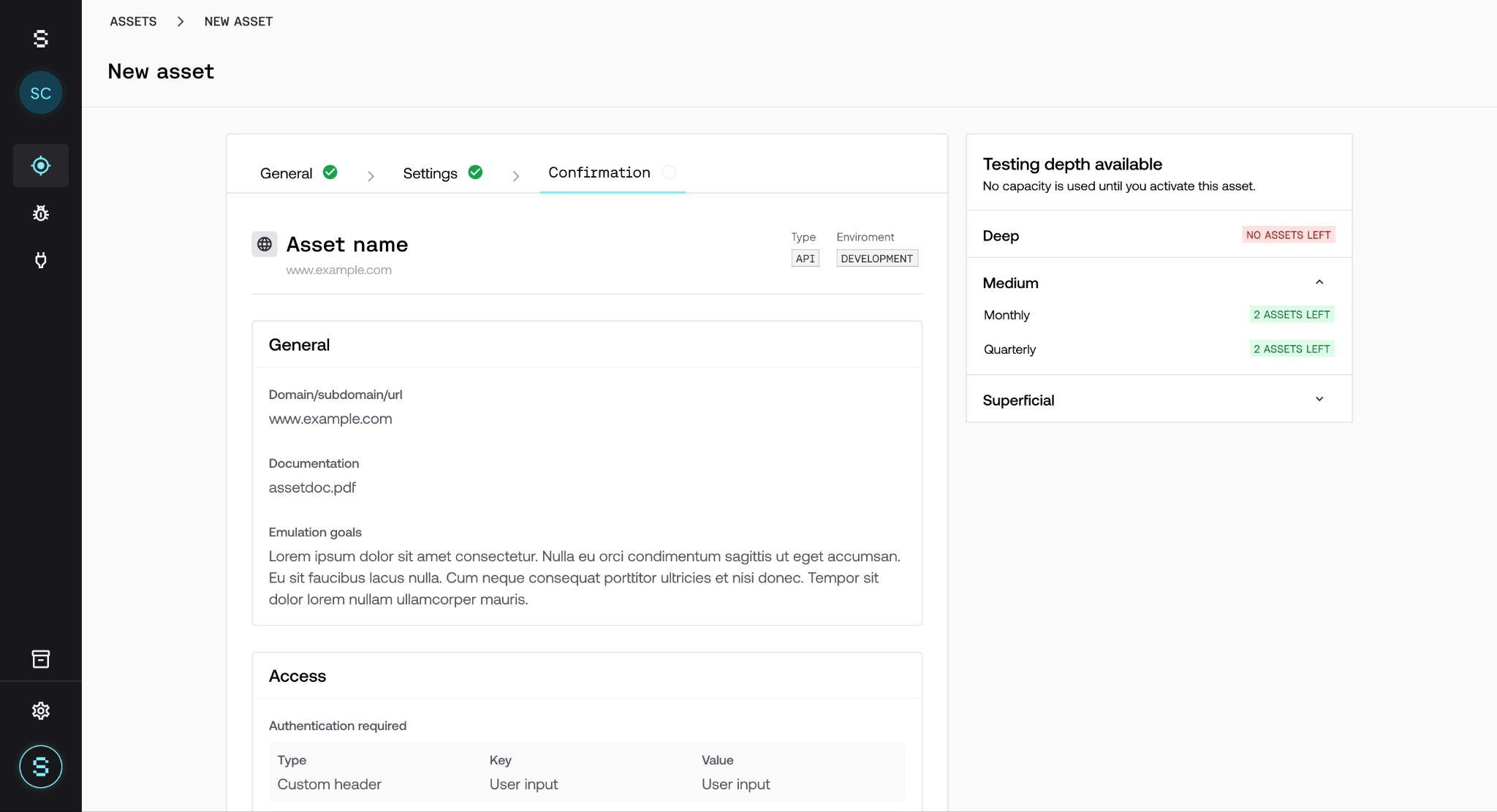
Mientras completas el formulario, en el panel lateral Testing depth available puedes ver la capacidad disponible por profundidad y por frecuencia. Cada combinación muestra cuántos assets puedes activar en ese nivel (por ejemplo, 2 ASSETS LEFT) o si ya está al máximo (NO ASSETS LEFT).
Guarda el asset. Crear el asset no consume capacidad — la capacidad se reserva recién al activarlo.
💡 El panel lateral incluye la nota "No capacity is used until you activate this asset", que confirma que el solo hecho de crear un asset no impacta tu plan.
Paso 2: Activar el asset — Start testing
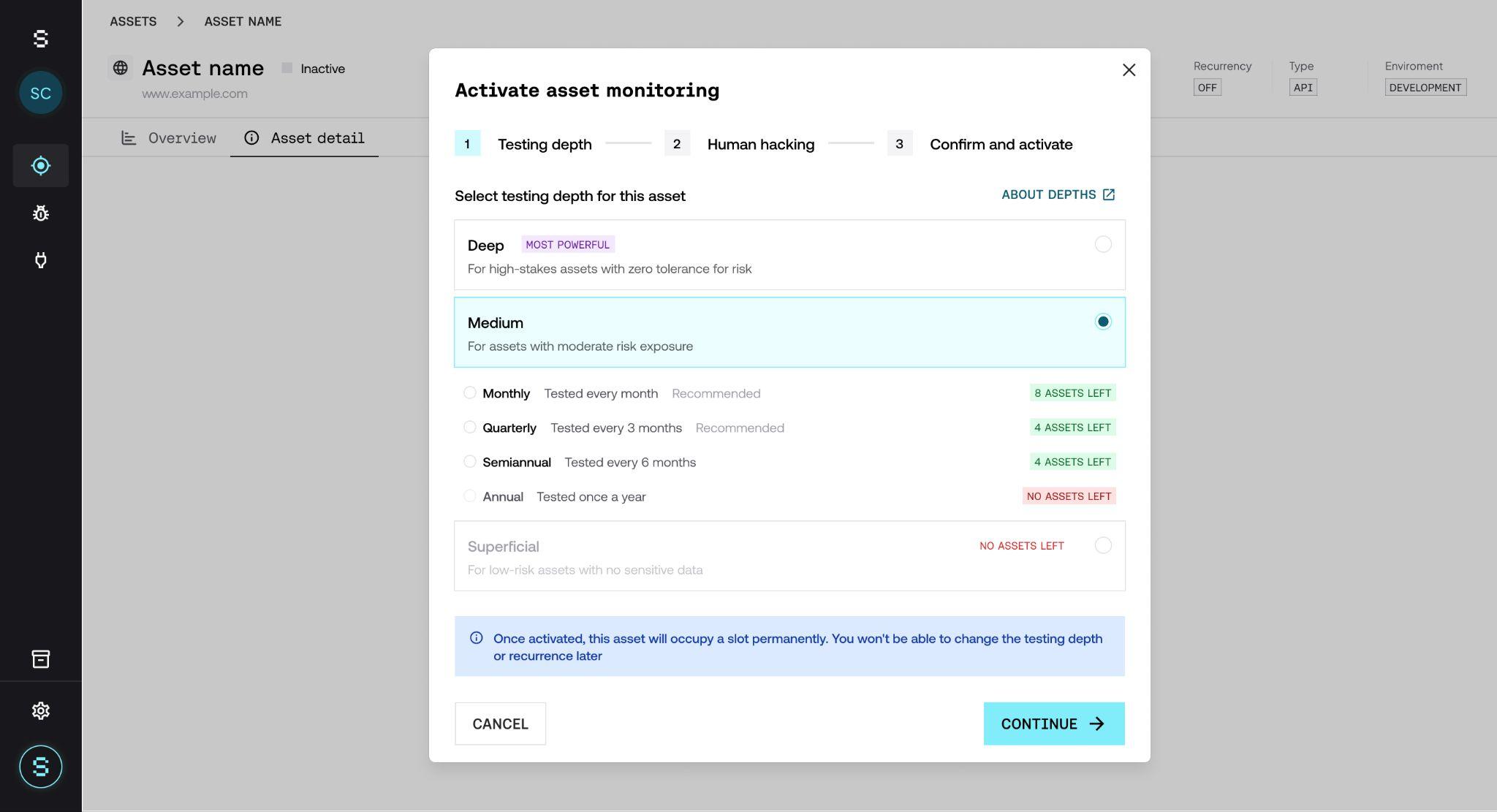
Desde el asset creado, haz clic en el botón Start testing.
Selecciona el Testing depth y la Testing frequency según la criticidad del asset y lo que tienes contratado.
Si tienes el add-on Strikers on top disponible, puedes activarlo en este paso.
Verifica que las IPs de Strike estén autorizadas (whitelisteadas) en tu infraestructura — la plataforma te las muestra en este paso.
Confirma. El asset queda activo, la capacidad se reserva en tu plan y la configuración queda asignada.
⚠ La configuración de Testing depth y Testing frequency se elige al activar el asset, no al crearlo. Una vez confirmada, no se puede modificar.
Pestaña Configuration — Ver y gestionar la configuración del asset
Una vez que el asset está activo, puedes consultar y gestionar su configuración desde la pestaña Configuration, dentro del detalle del asset (junto con Overview, Details y Access). Esta es la única vista donde puedes ver qué está configurado y hacer ajustes operativos.
💡 En el header del detalle del asset también verás un campo Testing depth con un badge que combina la profundidad y la frecuencia configuradas (por ejemplo, DEEP - QUARTERLY).
Qué muestra la pestaña
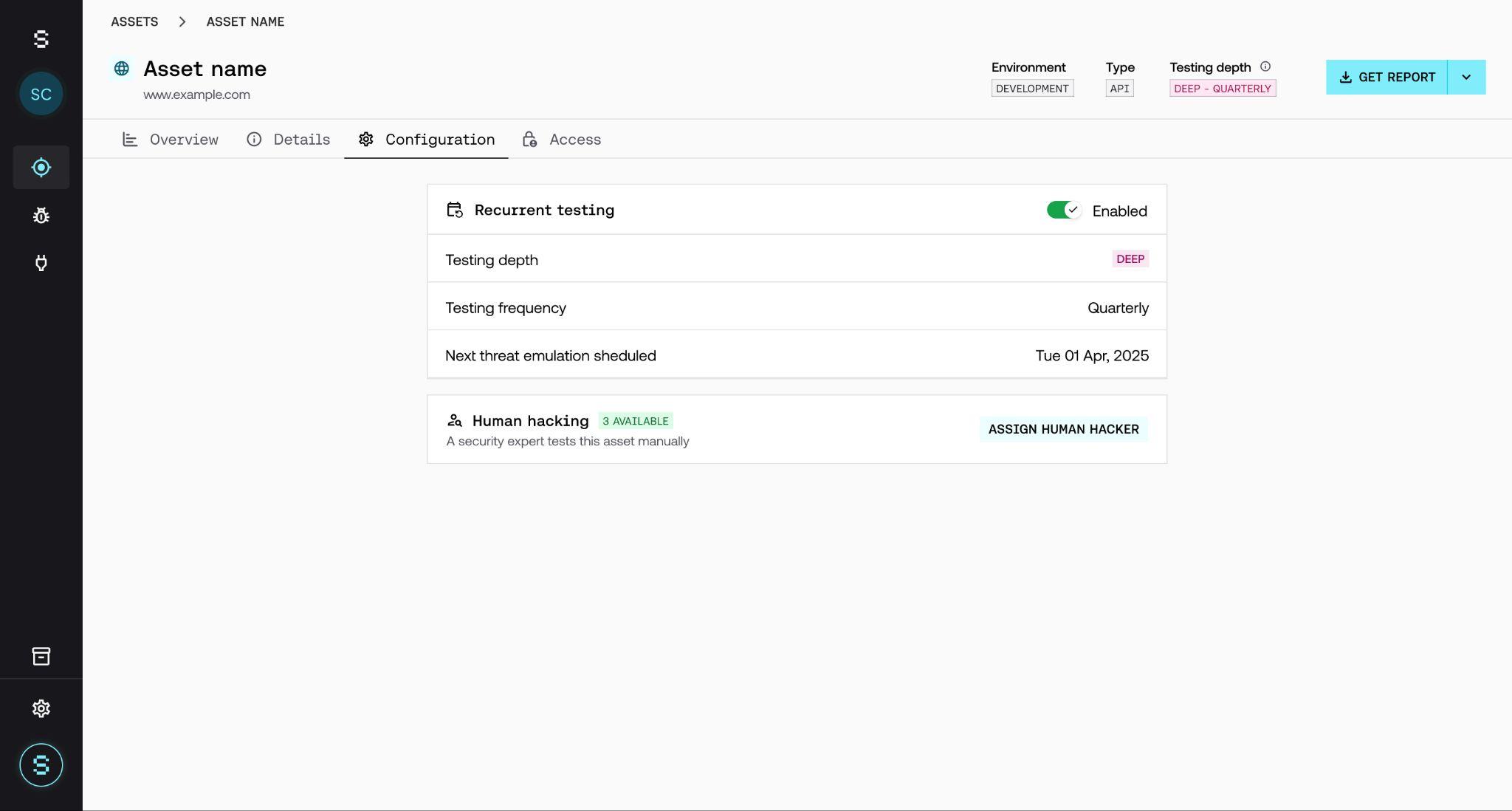
La sección principal es Recurrent testing, que agrupa toda la configuración activa:
Toggle Enabled / Disabled — indica si el testing periódico está activo o pausado.
Testing depth — el nivel de profundidad asignado al asset (Deep, Medium o Superficial).
Testing frequency — la frecuencia configurada (Monthly, Quarterly, Semi-annual o Annual).
Next threat emulation scheduled — la fecha de la próxima ejecución programada.
Pausar y reanudar el testing
Desde esta pestaña puedes pausar el testing recurrente cambiando el toggle de la sección Recurrent testing a Disabled. Esto detiene las ejecuciones programadas sin liberar la capacidad reservada en tu plan ni perder la configuración. Puedes reactivarlo en cualquier momento volviendo a Enabled.
⚠ Pausar el recurrent testing no libera la capacidad reservada en tu plan. El asset sigue ocupando un slot. Si necesitas liberar el slot, debes desactivar el asset.
Human hacking / Strikers on top
Si tu plan incluye el add-on de Strikers on top, la pestaña Configuration también muestra la sección Human hacking, con un badge que indica cuántos strikers tienes disponibles (por ejemplo, 3 AVAILABLE) y un botón Assign human hacker para asignar uno al asset.
💡 La disponibilidad de esta sección depende del add-on contratado. Si no ves la opción, consulta con tu Customer Success Manager.
Plan & Usage — Entender tu capacidad
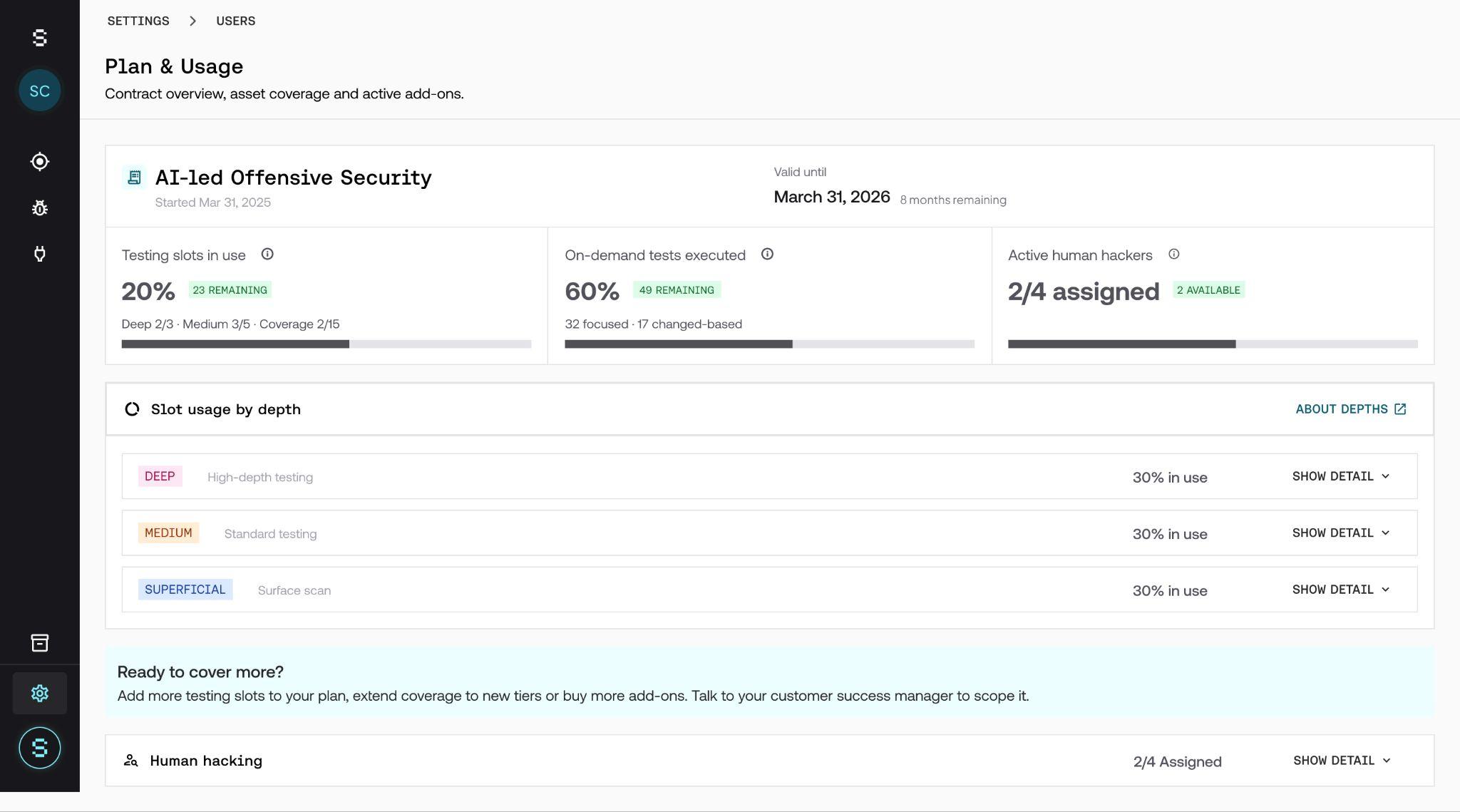
Desde Settings → Plan & Usage puedes ver en tiempo real cuánta capacidad de testing tienes contratada y cuánto está en uso. La pantalla incluye el subtítulo "Contract overview, asset coverage and active add-ons" y se organiza en tres áreas: KPIs principales, desglose por profundidad y add-ons activos.
KPIs principales
En la parte superior aparecen tres indicadores con tu plan activo, su fecha de inicio y su fecha de vencimiento (Valid until):
Testing slots in use — porcentaje de slots ocupados sobre el total contratado, con un detalle por profundidad debajo (por ejemplo, Deep 2/3 · Medium 3/5) y un badge con la cantidad restante (23 REMAINING).
On-demand tests executed — porcentaje de tests on-demand ejecutados, con el detalle de cuántos fueron focused y cuántos change-based, más un badge con los restantes (49 REMAINING).
Active human hackers — cantidad de strikers asignados sobre el total contratado (por ejemplo, 2/4 assigned) y un badge con los disponibles (2 AVAILABLE).
Slot usage by depth
Más abajo encontrarás la sección Slot usage by depth, con un link ABOUT DEPTHS que abre el artículo conceptual sobre niveles de profundidad. La sección muestra cada nivel (Deep, Medium, Superficial) con el porcentaje en uso y un botón SHOW DETAIL que despliega el desglose por frecuencia.
Estados posibles por nivel de profundidad
0% in use — ningún asset activo en ese nivel. Toda la capacidad contratada está disponible.
Parcialmente en uso — hay assets activos pero quedan slots disponibles para activar más.
100% in use — todos los slots de ese nivel están ocupados. No puedes activar más assets en ese nivel sin ampliar el plan.
Ready to cover more?
Al final de la pantalla encontrarás el bloque Ready to cover more?, con la opción de ampliar tu plan, extender la cobertura a nuevos niveles o sumar add-ons. Si llegaste al límite o necesitas más capacidad, contacta a tu Customer Success Manager desde ahí.
Preguntas frecuentes
¿Puedo cambiar el depth o la frequency después de activar el asset?
No. En la versión actual, estos parámetros se definen únicamente al momento de activar el asset y no pueden modificarse después. Si necesitas cambiarlos, contacta a tu Customer Success Manager para gestionar el soporte.
¿Cómo sé qué depth elegir para cada asset?
La regla general es: a mayor criticidad de negocio, mayor profundidad. Un asset de producción expuesto a internet (como una API pública o un sistema de pagos) merece Deep. Las herramientas internas o ambientes de staging pueden ir con Medium. Para inventario amplio o assets de bajo riesgo, Superficial es suficiente.
¿Qué pasa si me quedo sin capacidad disponible?
Si todos los slots de un nivel de profundidad están ocupados, la plataforma te avisa al crear un asset con un indicador NO ASSETS LEFT en el panel Testing depth available. Para seguir agregando assets en ese nivel necesitas ampliar el plan. Contacta a tu Customer Success Manager desde el bloque Ready to cover more? en Plan & Usage.
¿La capacidad se consume al crear el asset o al activarlo?
La capacidad se reserva recién cuando activas el asset, es decir, cuando haces clic en Start testing. Puedes crear el asset y dejarlo sin activar sin consumir capacidad del plan.
¿La frecuencia afecta el costo del plan?
La estructura de pricing está basada en la combinación de depth × frequency acordada con el equipo de ventas al contratar. Los valores disponibles en la plataforma ya reflejan lo que tienes contratado. Si necesitas cambiar la combinación, habla con tu Customer Success Manager.
¿Qué significa 'Superficial' exactamente? ¿Es menos seguro?
Superficial no significa inseguro: significa que el testing es automatizado y cubre vulnerabilidades conocidas, CVEs y configuraciones incorrectas. Es ideal para mantener una línea de base de seguridad en assets de baja criticidad. Para assets críticos o con lógica de negocio compleja, siempre se recomienda Medium o Deep.