Cómo agregar un nuevo asset
Last updated: October 16, 2026
Un asset es un activo de tu negocio que quieres testear, por ejemplo una aplicación web o una API. Para testearlo, lo incluyes en una Threat Emulation. Un asset bien configurado permite obtener resultados más precisos y mayor cobertura.
Para crear un asset necesitas rol Owner u Operator.
Puedes crear un asset de dos formas:
Desde la sección Assets, con + Add New Asset. Es lo que explica este artículo.
Desde una Threat Emulation, en el paso de Scoping, con Agregar un asset nuevo. Para más detalle, consulta Cómo crear una Threat Emulation.
En los dos casos, la información general, las credenciales y la documentación técnica quedan guardadas en el asset y se heredan en las Threat Emulations que lo incluyan. Para más detalle, consulta Cómo se hereda la configuración entre un asset y una Threat Emulation.
Paso 1: General
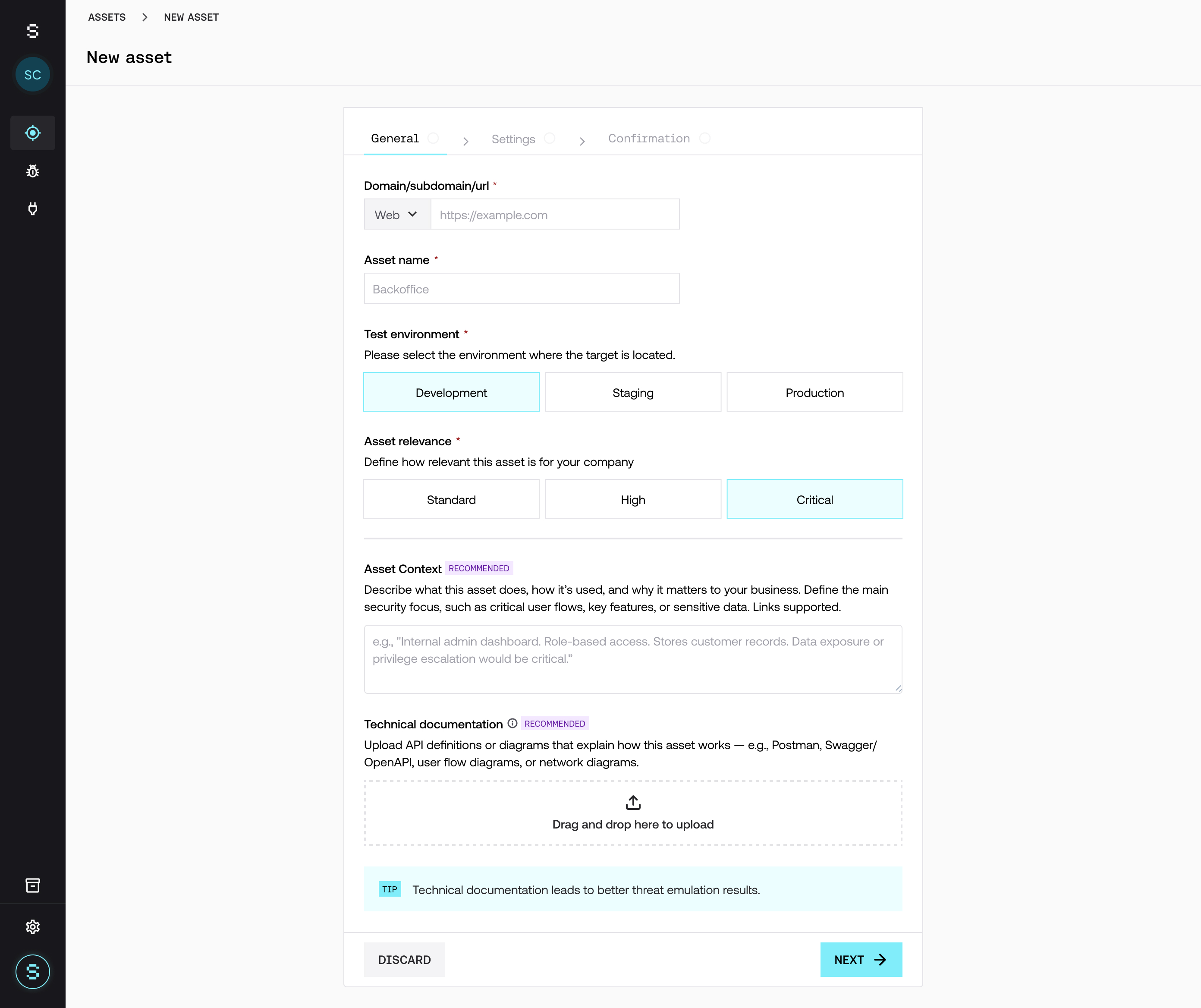
Haz clic en + Add New Asset desde la sección Assets. En este paso defines la identidad y el contexto del asset.
Información básica
Target reference: la dirección del asset, por ejemplo
https://app.miempresa.com.Asset name: un nombre claro para identificarlo, por ejemplo "Backoffice" o "API de pagos".
Environment: el entorno donde está desplegado: Development, Staging o Production.
Relevance: qué tan crítico es el asset para tu negocio.
Description (recomendado)
En Description describes qué es el asset y cómo funciona. Es el contexto que usa el agente de IA de Strike para simular escenarios de ataque más realistas. Por ejemplo:
Qué hace el asset y sus flujos principales.
Roles de usuario y qué puede hacer cada uno.
Datos sensibles y lógica de negocio relevante.
Stack tecnológico y arquitectura, si aplica.
Evita incluir prompts del tipo "actúa como pentester", listados completos de endpoints (van en la documentación técnica) o contexto genérico que no aporte valor. Para más ideas, consulta Qué incluir en la Description de un asset y en Additional information.
Documentación técnica (recomendado)
Puedes adjuntar archivos que ayuden a entender el sistema:
Swagger / OpenAPI o colecciones de Postman, con el listado completo de endpoints.
Diagramas de arquitectura o de flujos de negocio clave, como login, pagos u onboarding.
PDFs con documentación funcional.
Esta información permite identificar rutas de ataque más complejas, mejorar la cobertura del testing y reducir falsos positivos. La documentación técnica del asset también se usa en las ejecuciones de las Threat Emulations que lo incluyen.
Paso 2: Settings
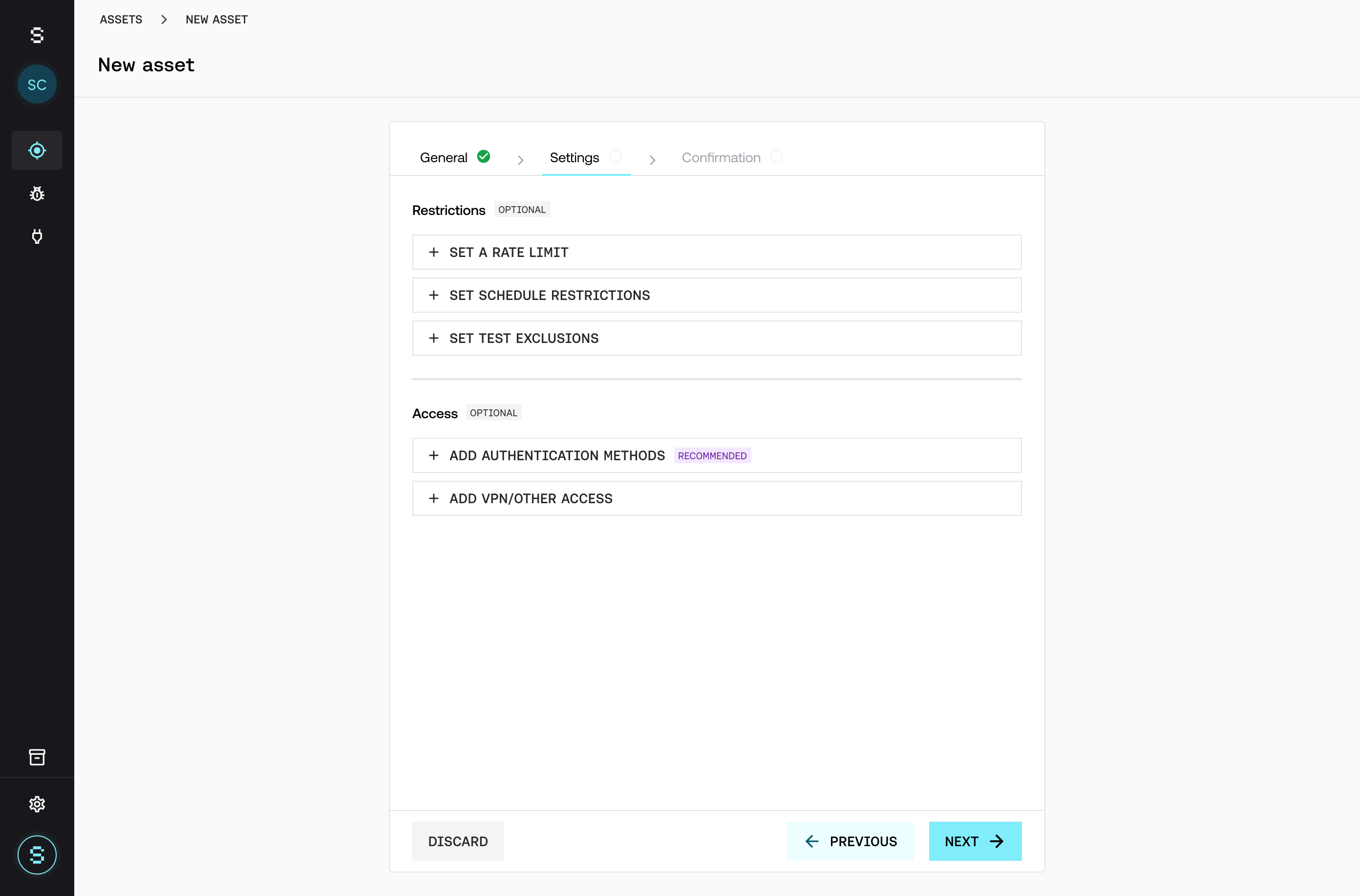
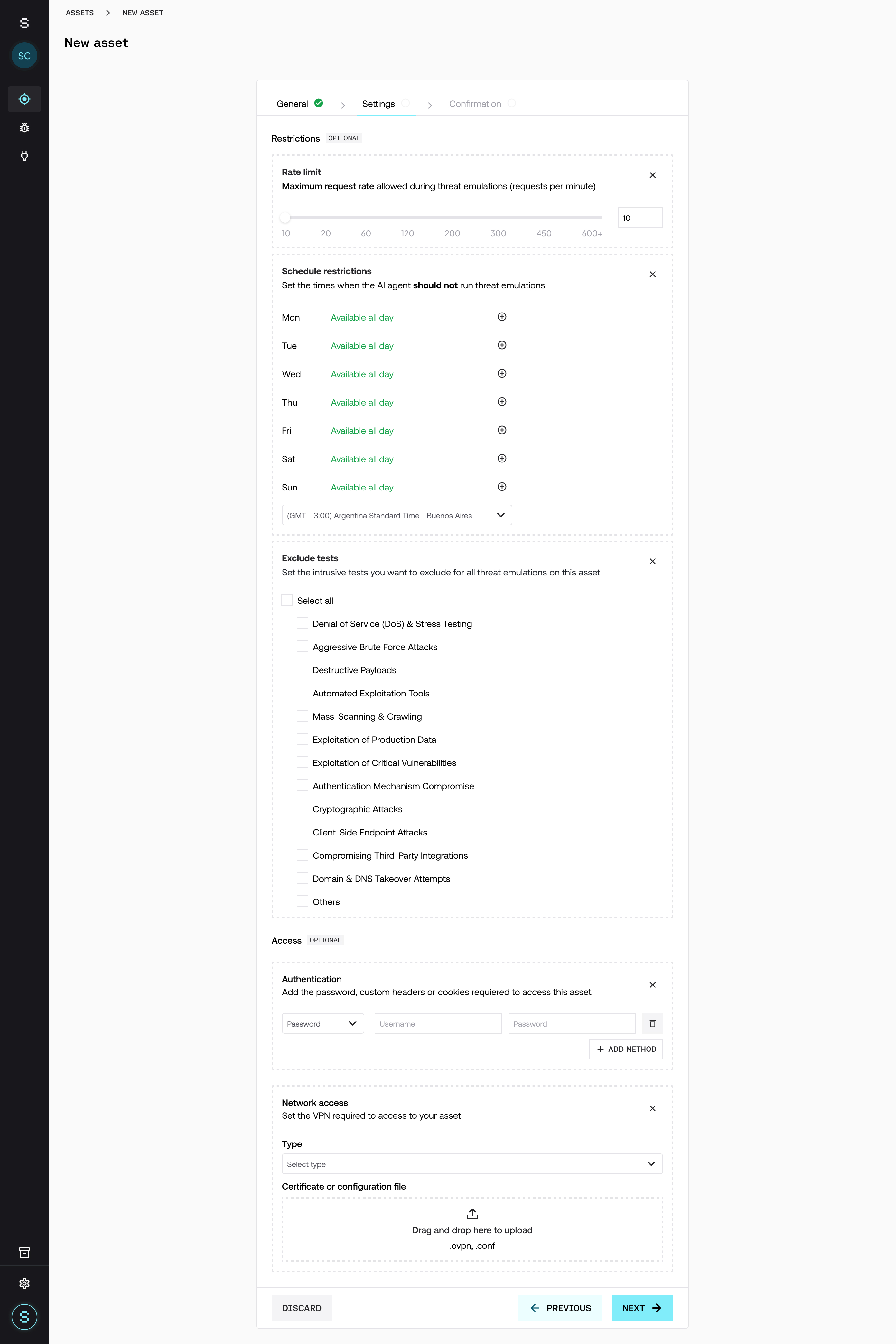
En este paso configuras cómo el agente de IA de Strike va a interactuar con el asset.
Autenticación (recomendado)
Las credenciales permiten testear también lo que está detrás del login. Sin credenciales, el testing se limita a la superficie pública. Tipos soportados:
Usuario y contraseña
Cookies
Headers personalizados
Recomendaciones:
Usa credenciales de testing, no usuarios reales.
Para APIs, prefiere la autenticación mediante headers (Authorization).
Carga una credencial por cada rol que quieras evaluar.
Restricciones de testing
Permiten adaptar el testing al entorno del asset:
Rate limit: cantidad máxima de requests por minuto.
Schedule restrictions: franjas horarias en las que no se puede testear.
Test exclusions: tipos de test que no quieres que se ejecuten, por ejemplo DoS y stress testing, fuerza bruta agresiva o pruebas destructivas.
Paso 3: Confirmation
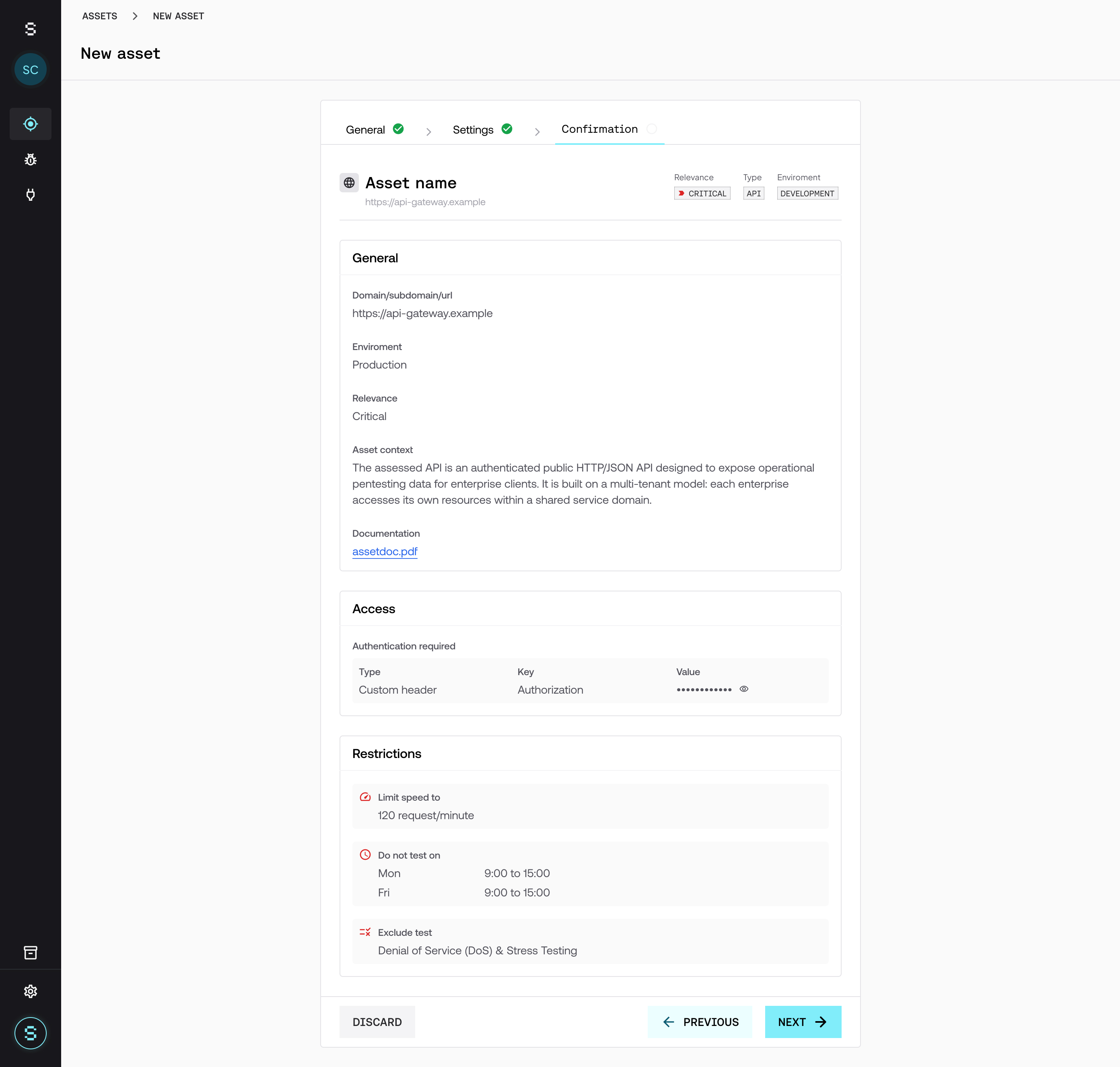
Antes de crear el asset, la plataforma te muestra un resumen de la configuración: información general, Description y documentación, credenciales y restricciones. Revísalo y confirma.
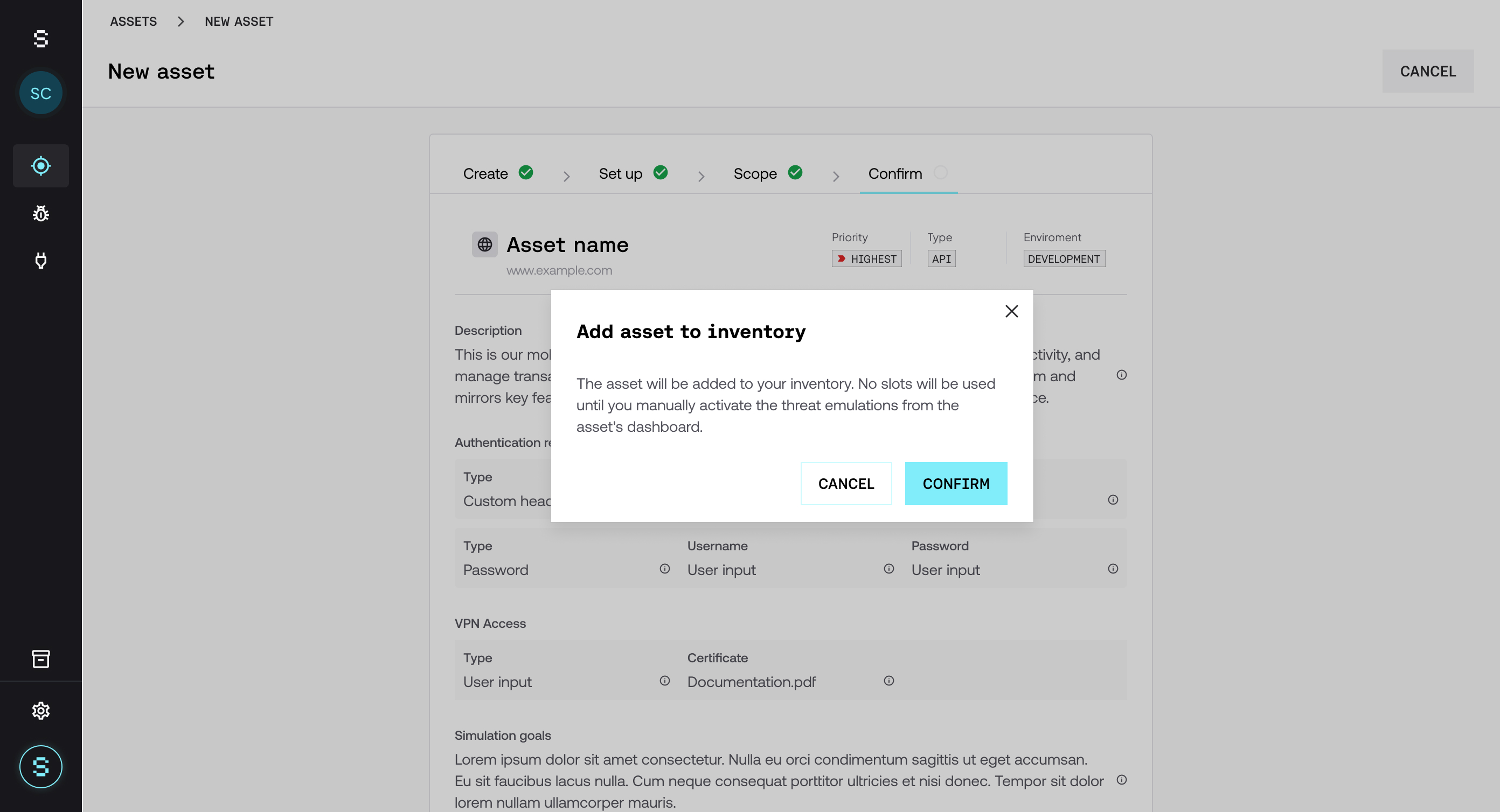
Después de crear el asset
Crear el asset no inicia el testing ni consume créditos. Para testearlo, inclúyelo en una Threat Emulation. Puedes hacerlo de dos formas:
Desde el detalle del asset
Abre el detalle del asset.
Haz clic en Start test. La plataforma te lleva al flujo de creación de una Threat Emulation con ese asset ya cargado en el scope.
Completa la configuración y confirma.
Desde la sección de Threat Emulations
Ve a la sección Threat Emulations y crea una nueva Threat Emulation.
En el paso de Scoping, haz clic en Browse inventory y selecciona el asset.
Completa la configuración y confirma.
Para más detalle sobre el flujo de creación, consulta Cómo crear una Threat Emulation.
Antes de la primera ejecución, asegúrate de que las IPs de Strike estén autorizadas en tu firewall o WAF. Para más detalle, consulta Cómo autorizar las IPs de Strike.
Puedes editar el asset en cualquier momento desde su detalle. Los cambios impactan en las Threat Emulations que usan la configuración por defecto del asset.
Checklist
Antes de incluir el asset en una Threat Emulation, verifica que tenga:
Una Description clara y relevante.
Documentación técnica adjunta (OpenAPI, Postman, PDFs).
Credenciales configuradas y válidas.
El Environment correcto.
La Relevance definida.
Preguntas frecuentes
¿Crear un asset consume créditos?
No. Los créditos se consumen cuando se ejecuta una Threat Emulation que incluye el asset.
¿Puedo crear un asset directamente desde una Threat Emulation?
Sí. En el paso de Scoping, usa Agregar un asset nuevo. La configuración que cargues ahí queda guardada como la configuración por defecto del asset.