Como adicionar um novo asset
Last updated: October 16, 2026
Um asset é um ativo do seu negócio que você quer testar, por exemplo uma aplicação web ou uma API. Para testá-lo, você o inclui em uma Threat Emulation. Um asset bem configurado permite obter resultados mais precisos e maior cobertura.
Para criar um asset, você precisa do papel Owner ou Operator.
Você pode criar um asset de duas formas:
Na seção Assets, com + Add New Asset. É o que este artigo explica.
A partir de uma Threat Emulation, na etapa Scoping, adicionando um novo asset. Para mais detalhes, consulte Como criar uma Threat Emulation.
Nos dois casos, as informações gerais, as credenciais e a documentação técnica ficam salvas no asset e são herdadas pelas Threat Emulations que o incluírem. Para mais detalhes, consulte Como a configuração é herdada entre um asset e uma Threat Emulation.
Passo 1: General
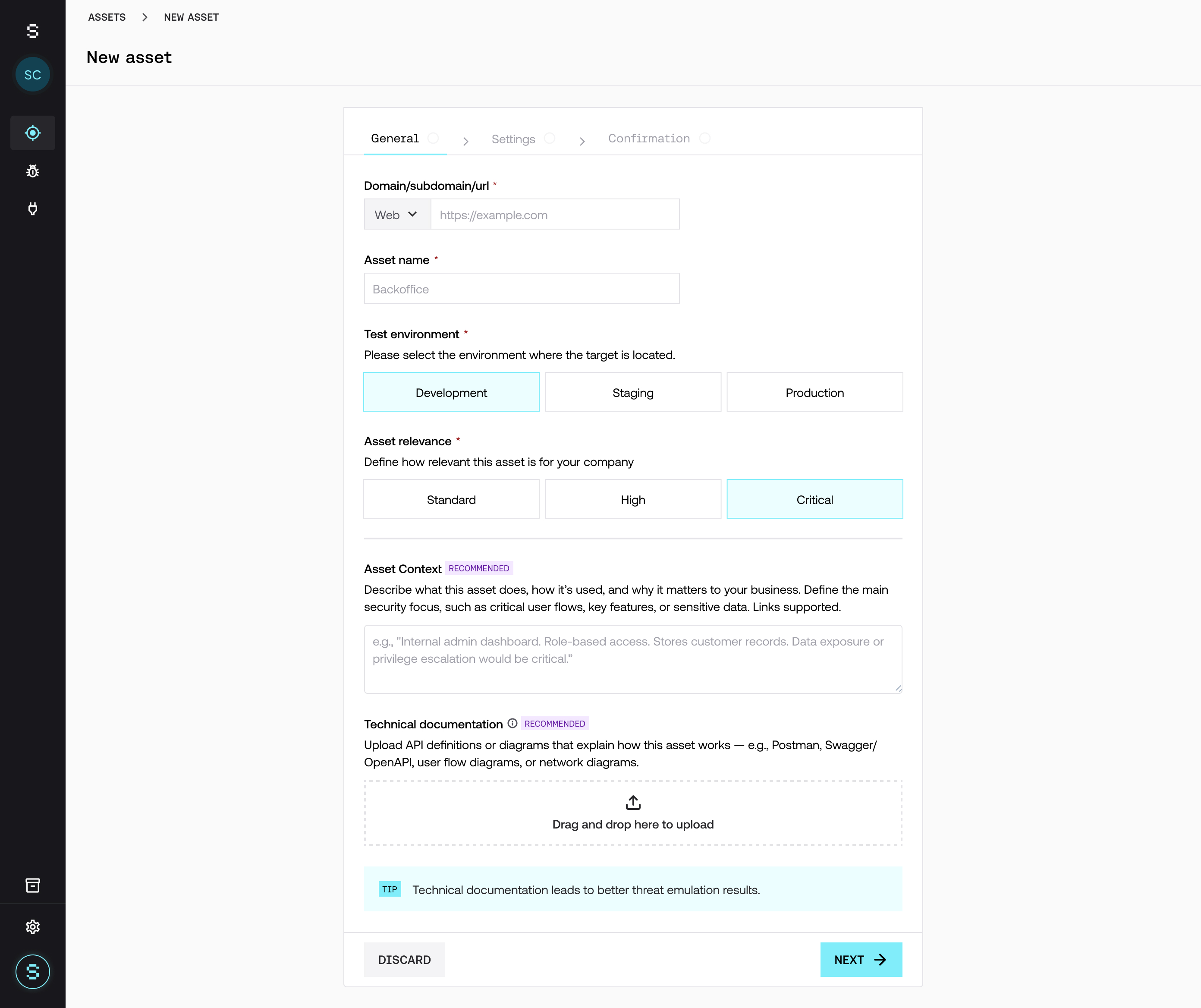
Clique em + Add New Asset na seção Assets. Nesta etapa você define a identidade e o contexto do asset.
Informações básicas
Target reference: o endereço do asset, por exemplo
https://app.minhaempresa.com.Asset name: um nome claro para identificá-lo, por exemplo "Backoffice" ou "API de pagamentos".
Environment: o ambiente em que está implantado: Development, Staging ou Production.
Relevance: quão crítico é o asset para o seu negócio.
Description (recomendado)
Em Description, você descreve o que é o asset e como ele funciona. É o contexto que o agente de IA da Strike usa para simular cenários de ataque mais realistas. Por exemplo:
O que o asset faz e seus fluxos principais.
Papéis de usuário e o que cada um pode fazer.
Dados sensíveis e lógica de negócio relevante.
Stack tecnológico e arquitetura, se aplicável.
Evite incluir prompts do tipo "aja como pentester", listas completas de endpoints (elas vão na documentação técnica) ou contexto genérico que não agregue valor. Para mais ideias, consulte O que incluir na Description de um asset e em Additional information.
Documentação técnica (recomendado)
Você pode anexar arquivos que ajudem a entender o sistema:
Swagger / OpenAPI ou coleções do Postman, com a lista completa de endpoints.
Diagramas de arquitetura ou de fluxos de negócio importantes, como login, pagamentos ou onboarding.
PDFs com documentação funcional.
Essas informações permitem identificar rotas de ataque mais complexas, melhorar a cobertura do testing e reduzir falsos positivos. A documentação técnica do asset também é usada nas execuções das Threat Emulations que o incluem.
Passo 2: Settings
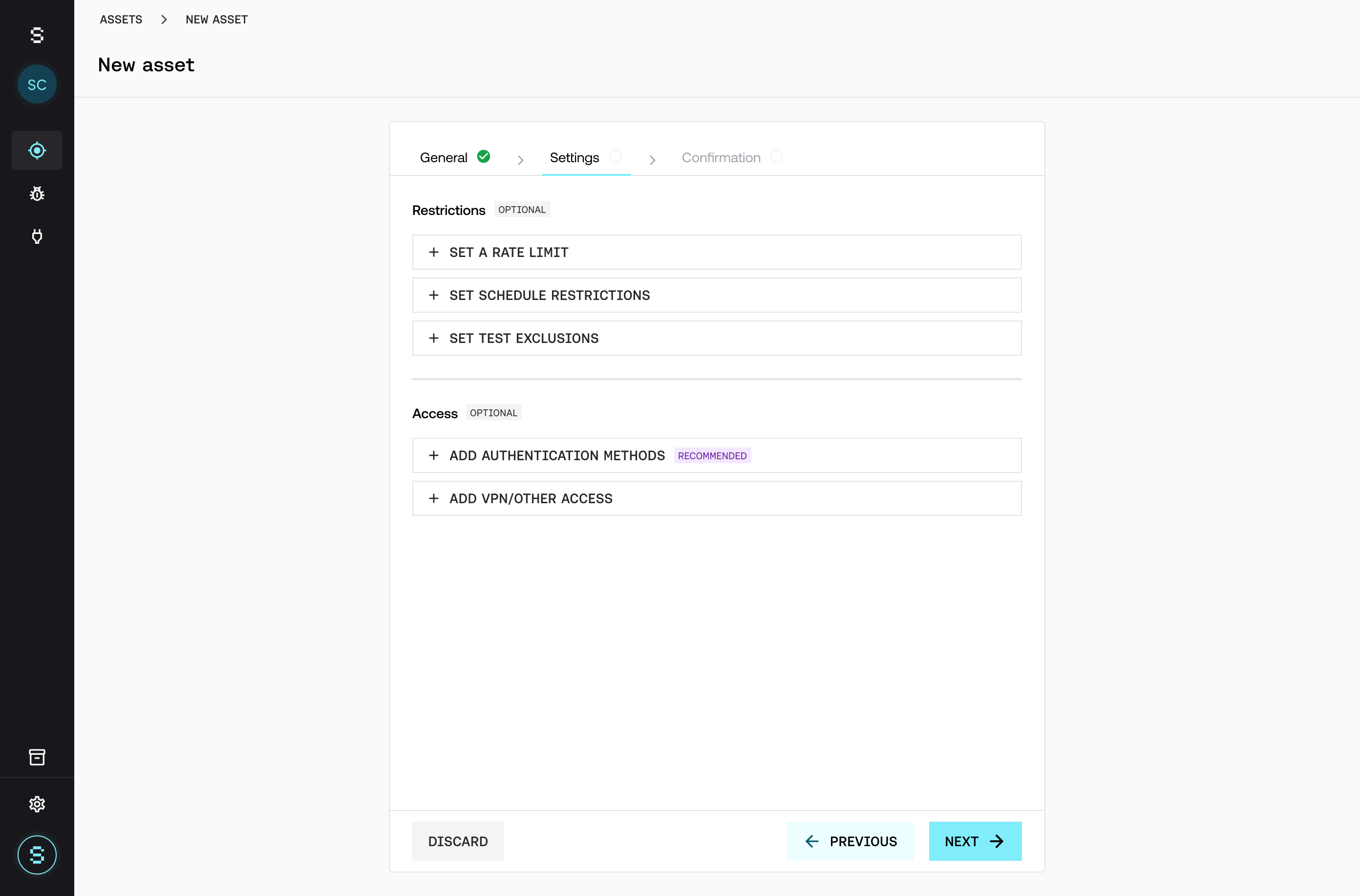
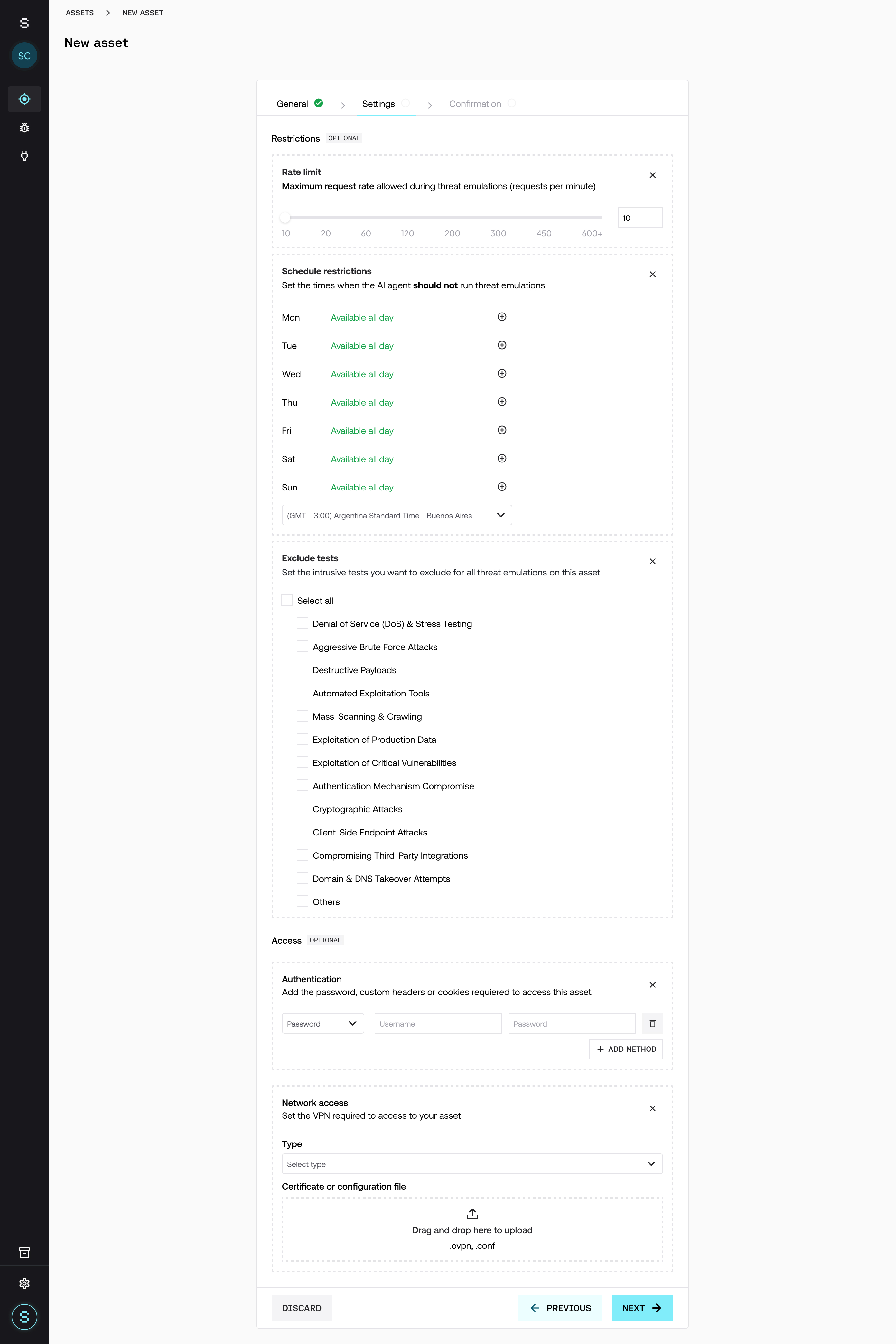
Nesta etapa você configura como o agente de IA da Strike vai interagir com o asset.
Autenticação (recomendado)
As credenciais permitem testar também o que está atrás do login. Sem credenciais, o testing se limita à superfície pública. Tipos suportados:
Usuário e senha
Cookies
Headers personalizados
Recomendações:
Use credenciais de teste, não usuários reais.
Para APIs, prefira a autenticação por meio de headers (Authorization).
Cadastre uma credencial para cada papel que você quiser avaliar.
Restrições de testing
Elas permitem adaptar o testing ao ambiente do asset:
Rate limit: quantidade máxima de requests por minuto.
Schedule restrictions: faixas de horário em que não é possível testar.
Test exclusions: tipos de teste que você não quer que sejam executados, por exemplo DoS e stress testing, força bruta agressiva ou testes destrutivos.
Passo 3: Confirmation
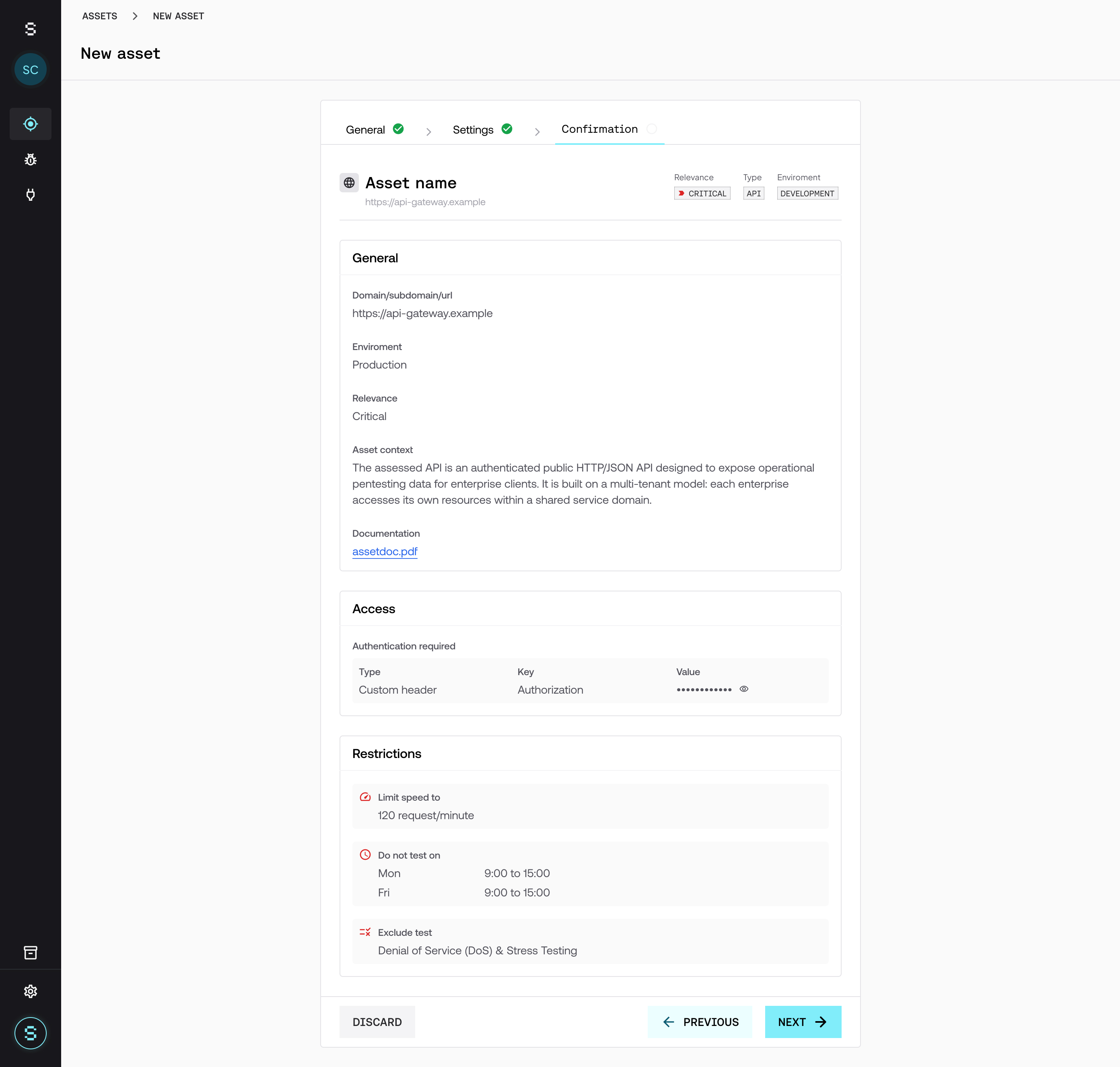
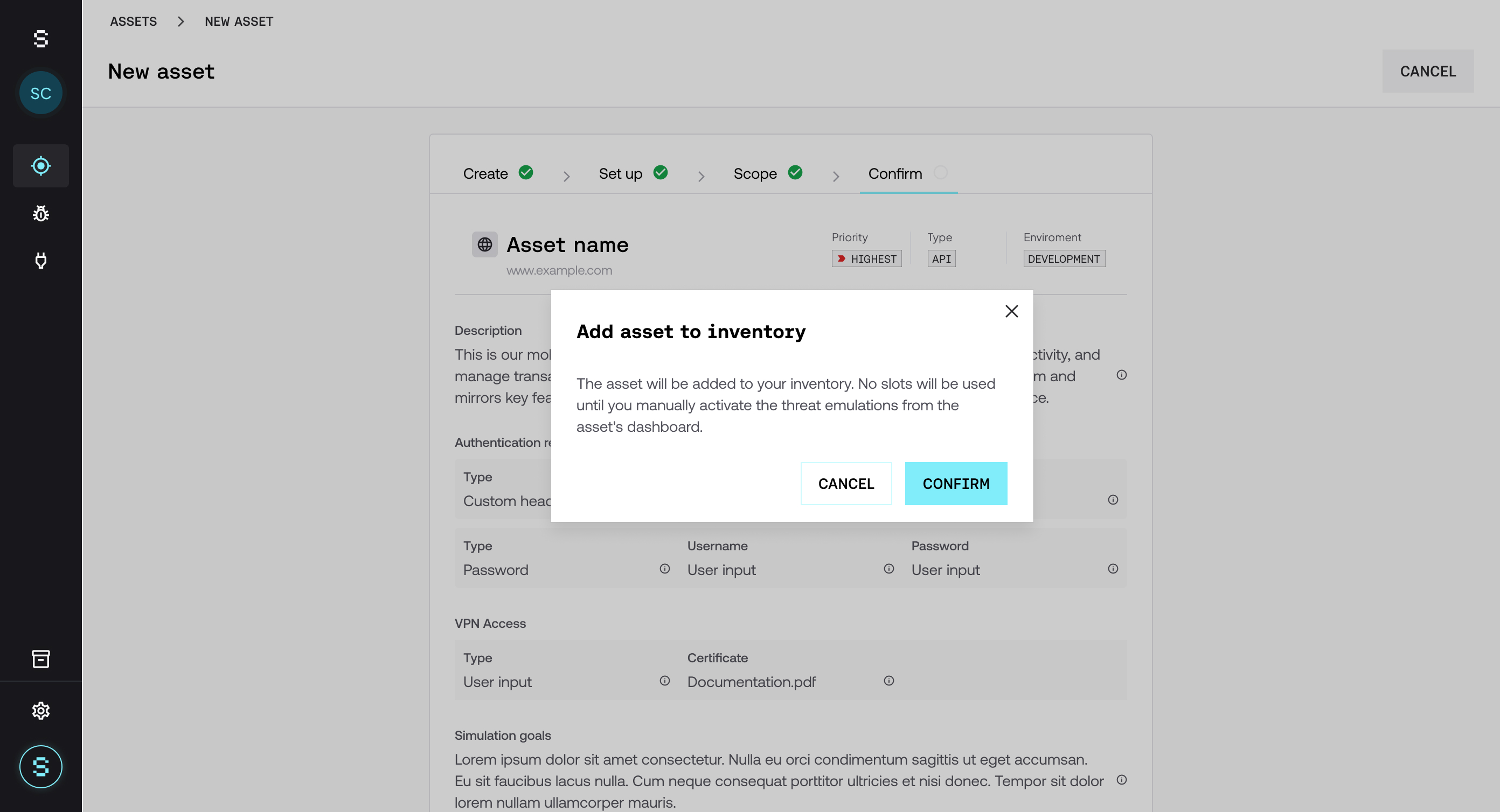
Antes de criar o asset, a plataforma mostra um resumo da configuração: informações gerais, Description e documentação, credenciais e restrições. Revise e confirme.
Depois de criar o asset
Criar o asset não inicia o testing nem consome créditos. Para testá-lo, inclua-o em uma Threat Emulation. Você pode fazer isso de duas formas:
A partir do detalhe do asset
Abra o detalhe do asset.
Clique em Start test. A plataforma leva você ao fluxo de criação de uma Threat Emulation com esse asset já carregado no escopo.
Complete a configuração e confirme.
A partir da seção de Threat Emulations
Vá para a seção Threat Emulations e crie uma nova Threat Emulation.
Na etapa Scoping, clique em Browse inventory e selecione o asset.
Complete a configuração e confirme.
Para mais detalhes sobre o fluxo de criação, consulte Como criar uma Threat Emulation.
Antes da primeira execução, certifique-se de que os IPs da Strike estejam autorizados no seu firewall ou WAF. Para mais detalhes, consulte Como autorizar os IPs da Strike.
Você pode editar o asset a qualquer momento a partir do detalhe dele. As mudanças impactam as Threat Emulations que usam a configuração padrão do asset.
Checklist
Antes de incluir o asset em uma Threat Emulation, verifique se ele tem:
Uma Description clara e relevante.
Documentação técnica anexada (OpenAPI, Postman, PDFs).
Credenciais configuradas e válidas.
O Environment correto.
A Relevance definida.
Perguntas frequentes
Criar um asset consome créditos?
Não. Os créditos são consumidos quando uma Threat Emulation que inclui o asset é executada.
Posso criar um asset diretamente a partir de uma Threat Emulation?
Sim. Na etapa Scoping, adicione um novo asset. A configuração que você preencher ali fica salva como a configuração padrão do asset.