Cómo configurar la conexión a AWS
Last updated: July 1, 2026
Esta guía explica cómo configurar Strike y conectar tu entorno de AWS para empezar a descubrir y monitorear tus assets externos.
Requisitos previos
Antes de configurar Strike, asegúrate de tener:
Acceso a tu cuenta de AWS con permisos de IAM para crear roles.
Los datos de la cuenta cloud de tu organización.
Conecta tu cuenta de AWS
Strike utiliza un rol de IAM seguro y de solo lectura para acceder a tu entorno cloud. No se requieren credenciales permanentes.
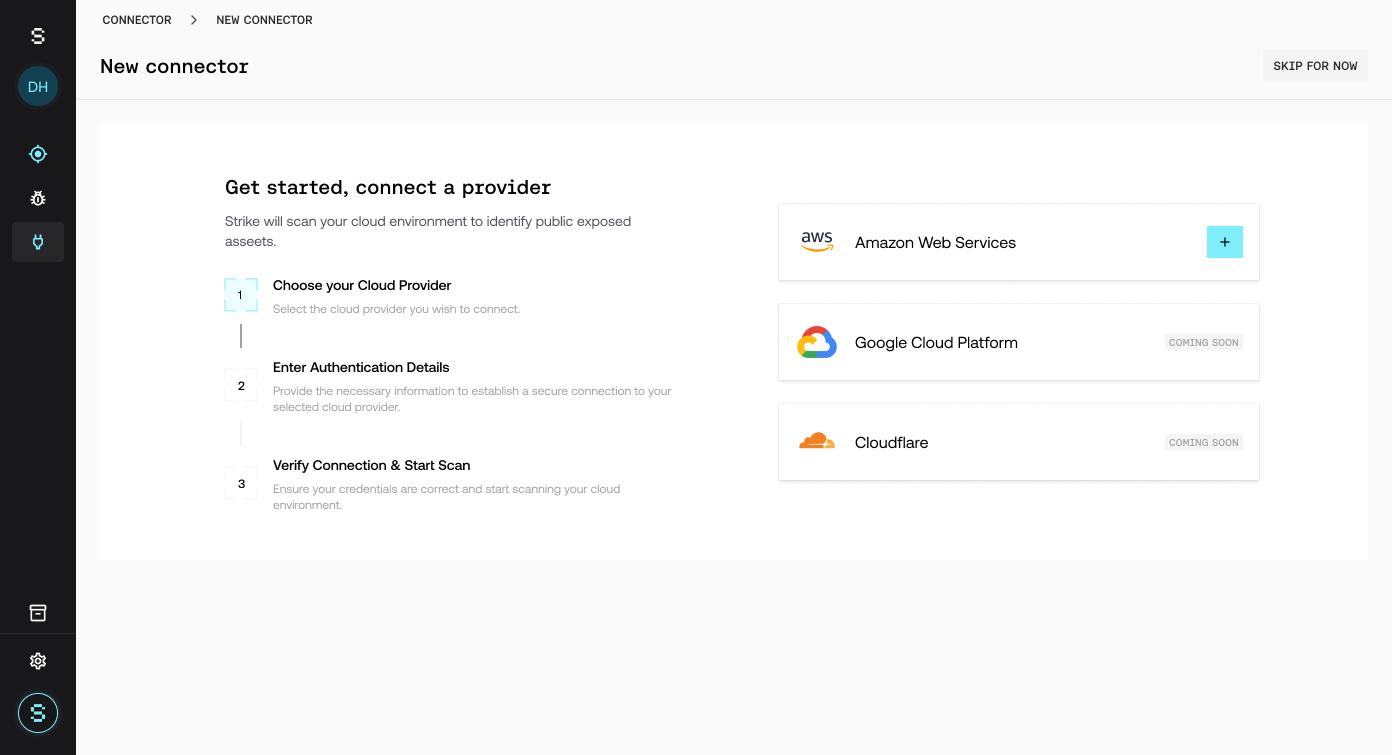
Paso 1 — Selecciona un proveedor cloud
Ve a Connectors.
Selecciona Amazon Web Services.
(GCP y Cloudflare estarán disponibles próximamente.)
Paso 2 — Nombra tu conector
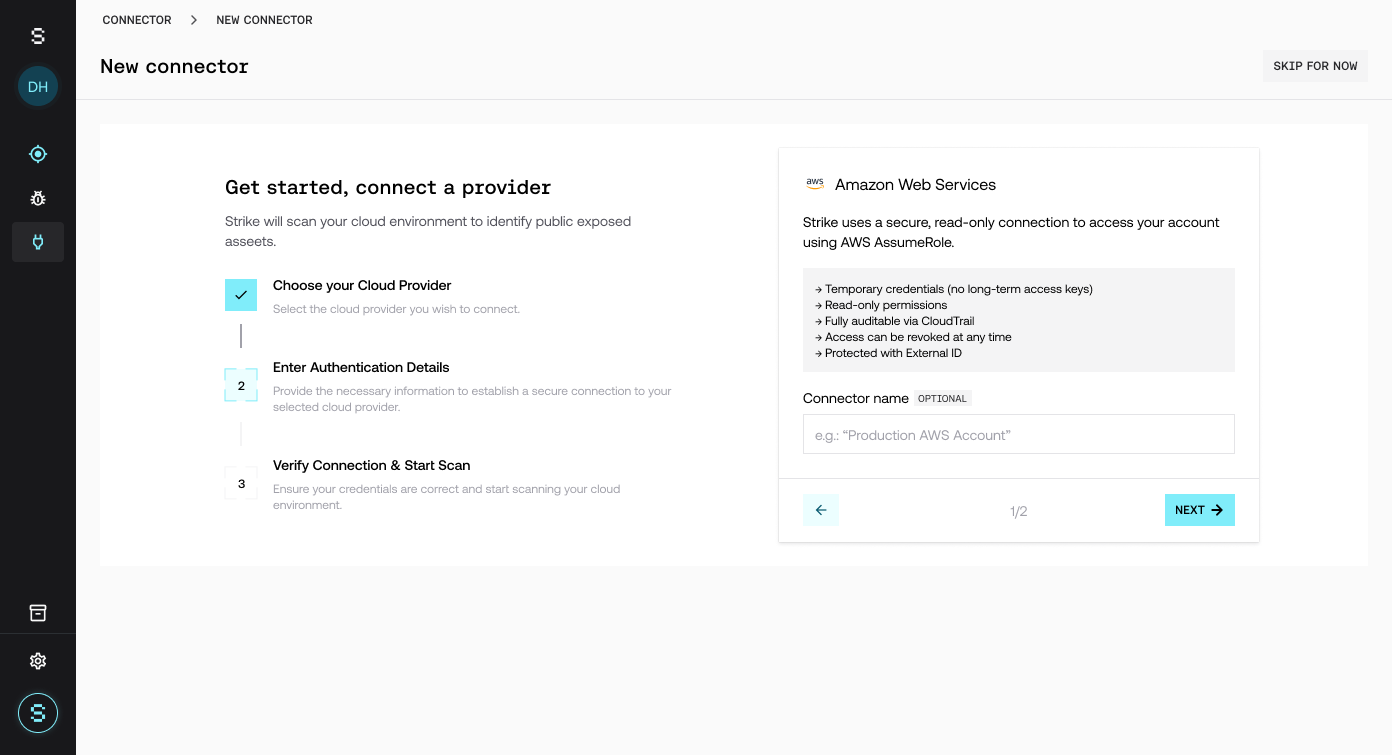
Asigna un nombre a tu conector. Será visible y editable en la lista de conectores. Strike se conecta a tu cuenta de AWS mediante AWS AssumeRole con acceso de solo lectura.
Paso 3 — Crea el rol de IAM
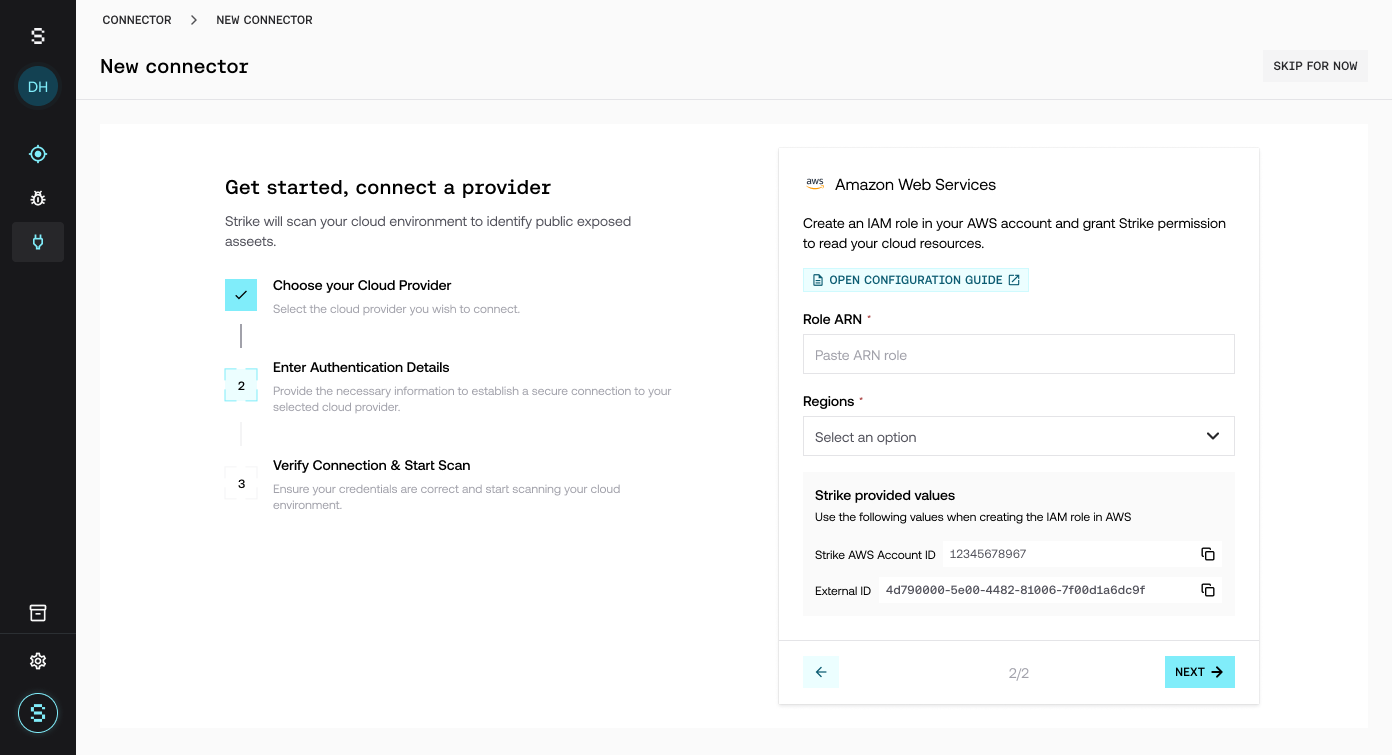
Abre la Configuration Guide en Strike y sigue estos pasos en AWS:
Ve a AWS Console → IAM → Roles.
Haz clic en Create role.
Selecciona AWS account → Another AWS account.
Ingresa el Strike AWS Account ID.
Activa Require external ID y pega el valor proporcionado. No actives MFA para este rol.
Paso 4 — Asigna los permisos
Busca SecurityAudit y selecciona la política administrada por AWS.
Haz clic en Next.
Define el nombre del rol:
StrikeSecurity-SecurityAudit.Descripción sugerida:
Read-only access for Strike.Haz clic en Create role.
Copia el Role ARN.
⚠ El nombre del rol debe comenzar con StrikeSecurity para evitar que el rol se asuma de forma accidental o no autorizada.
Paso 5 — Agrega los datos del rol en Strike
En Strike, ingresa:
Role ARN
Regions to scan
Haz clic en Next.
Verifica la conexión
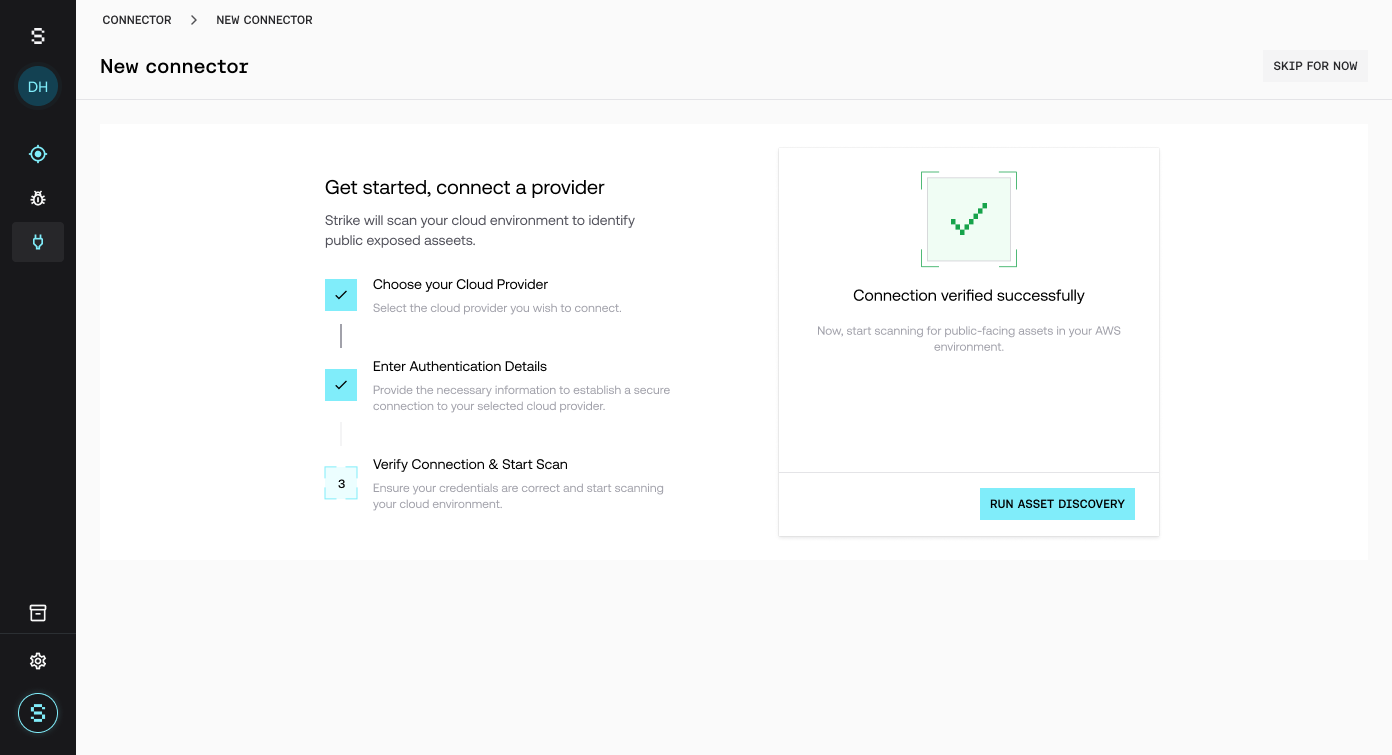
Haz clic en Test & Connect para verificar el acceso. Si es correcto, Strike confirmará la conexión y habilitará el descubrimiento de assets.
Ejecuta el descubrimiento de assets
Después de la verificación, haz clic en Run asset discovery para empezar a escanear tu entorno en busca de assets expuestos a internet.
Los assets descubiertos aparecerán en el Assets Inventory.
Gestión de conectores
Puedes gestionar los conectores desde la página Connectors, disponible en la barra lateral.
Estados del conector
Connected
Pending setup
Failed
Inactive
Acciones
Test connection
Edit connector
Delete connector
Roles y permisos
Strike utiliza permisos de solo lectura para:
Descubrir assets cloud.
Identificar servicios expuestos.
Recopilar metadatos para el análisis de riesgo.
Strike no puede modificar ni eliminar ningún recurso cloud.
Preguntas frecuentes
¿Strike almacena mis credenciales de AWS?
No. Strike utiliza credenciales temporales mediante AssumeRole.
¿Cómo revoco el acceso?
Puedes desactivar el conector en Strike o eliminar el rol de IAM en AWS.
¿Puedo conectar varias cuentas de AWS?
Sí. Cada cuenta debe agregarse como un conector independiente.