Como adicionar um novo asset
Last updated: July 7, 2026
Criar um asset é o primeiro passo para começar a executar threat emulations sobre um ativo real do negócio. Um asset bem configurado permite obter resultados mais precisos, maior cobertura de testing e uma melhor priorização dos riscos.
Para criar um asset é necessário ter papel Owner ou Operator.
Antes de avançar, é importante considerar que a qualidade do testing depende diretamente das informações e do acesso configurado.
💡 Quanto mais contexto, documentação e acesso o asset tiver, melhores serão os resultados das emulações.
Passo a passo
Clique em + Add New Asset na seção Assets. O processo tem 3 etapas:
Passo 1 — General
Nesta etapa se define a identidade e o contexto do asset.
Informações básicas
Domain / URL
Endereço do ativo (ex: https://app.minhaempresa.com)
Asset name
Nome claro para identificá-lo (ex: Backoffice, API de pagamentos)
Test environment
Ambiente onde está implantado: Development, Staging ou Production
Asset relevance
Nível de criticidade do asset para o negócio. Permite priorizar o testing e focar as emulações conforme o impacto potencial.
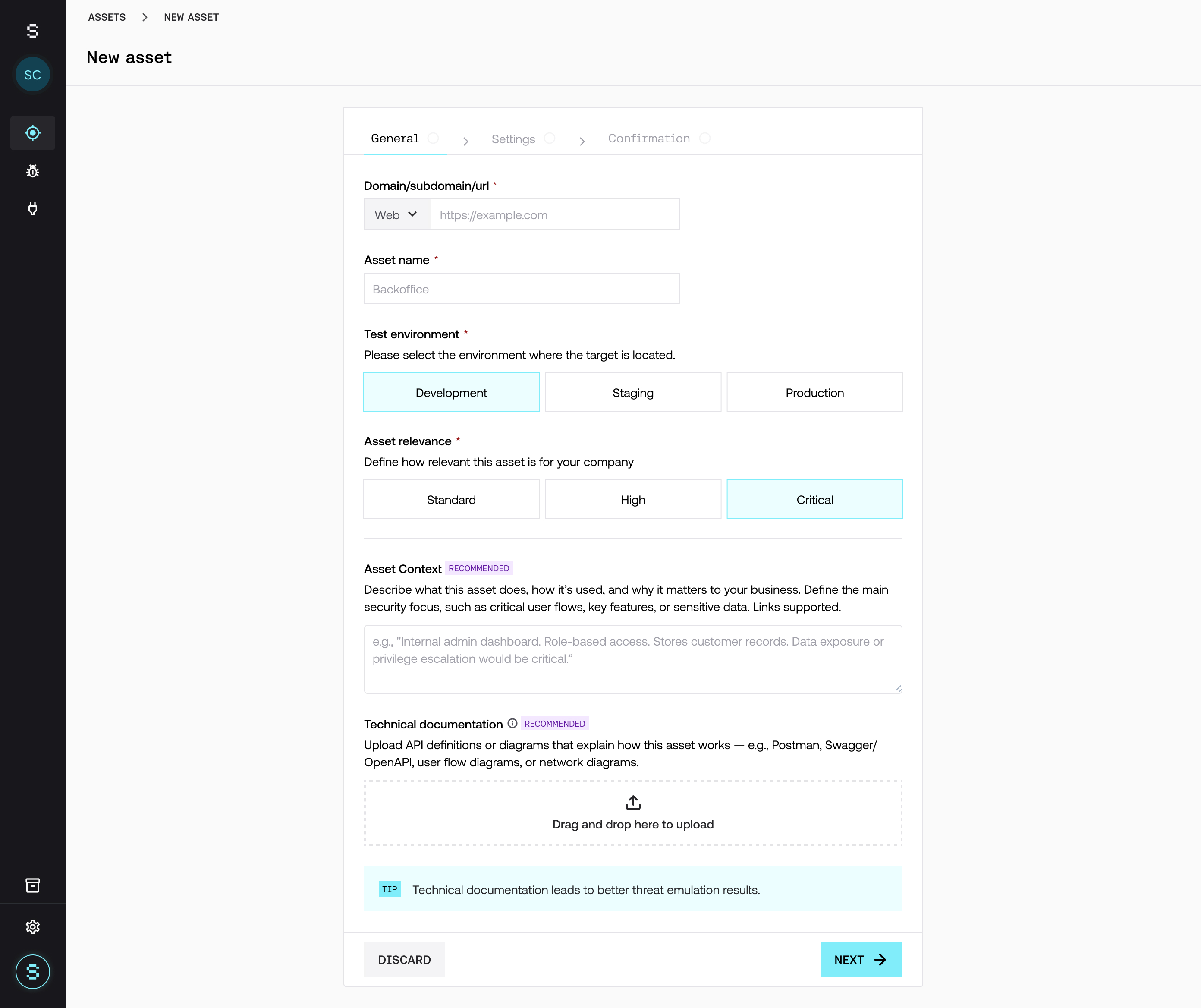
Contexto do asset (recomendado)
Descrever o funcionamento do sistema melhora significativamente a qualidade dos testes:
O que o asset faz
Fluxos principais
Dados sensíveis
Lógica de negócio relevante
Stack tecnológico e arquitetura (se aplicável)
💡 O contexto permite simular cenários de ataque mais realistas.
O que evitar
Incluir prompts do tipo "atue como pentester…"
Adicionar listas completas de endpoints (isso deve ir em arquivos anexos)
Fornecer contexto genérico que não agregue valor
👉 Manter o contexto claro e focado melhora a qualidade do testing.
Documentação técnica (recomendado)
É possível anexar arquivos que ajudem a entender o sistema:
Swagger / OpenAPI
Postman collections
Diagramas de arquitetura ou de fluxos
PDFs com documentação funcional
👉 É altamente recomendável incluir:
Lista completa de endpoints (via OpenAPI ou Postman)
Fluxos de negócio principais (ex: login, pagamentos, onboarding)
Descrição da arquitetura do sistema (microsserviços, APIs, integrações, etc.)
👉 Isso permite:
Identificar rotas de ataque mais complexas
Melhorar significativamente a cobertura do testing
Reduzir ruído e falsos positivos
Detectar vulnerabilidades que não são visíveis pela superfície
Sem essa informação, a cobertura do testing fica limitada e os resultados podem ser incompletos.
Passo 2 — Settings
Nesta etapa se configura como o agente vai interagir com o asset.
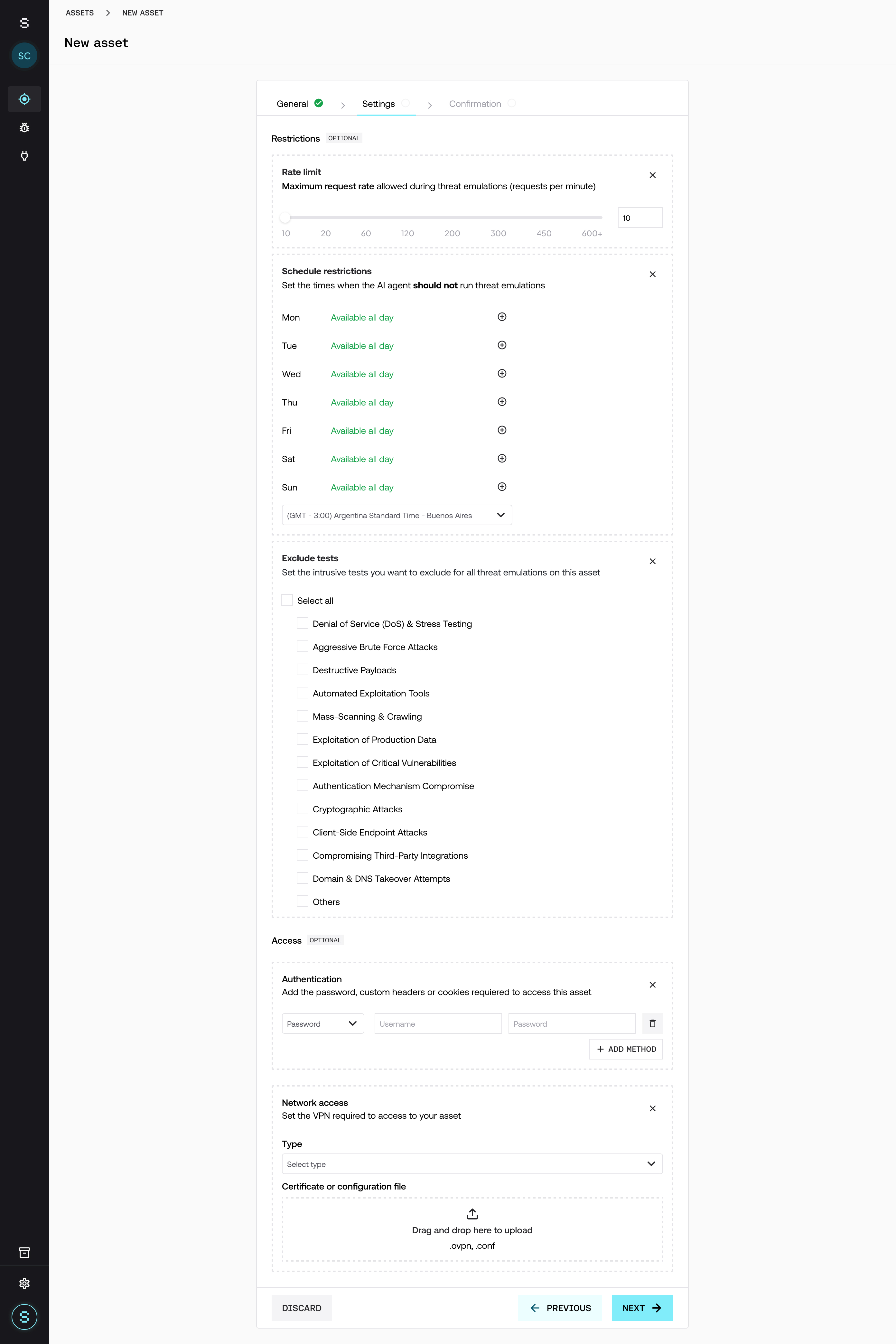
Autenticação (recomendado)
Permite testar áreas protegidas do sistema.
Tipos suportados:
Usuário e senha
Cookies
Headers personalizados
💡 Sem autenticação, o testing se limita à superfície pública.
Recomendações
Usar credenciais de testing, não usuários reais
Para APIs, preferir autenticação por headers (Authorization)
Carregar múltiplas credenciais se houver diferentes papéis a avaliar
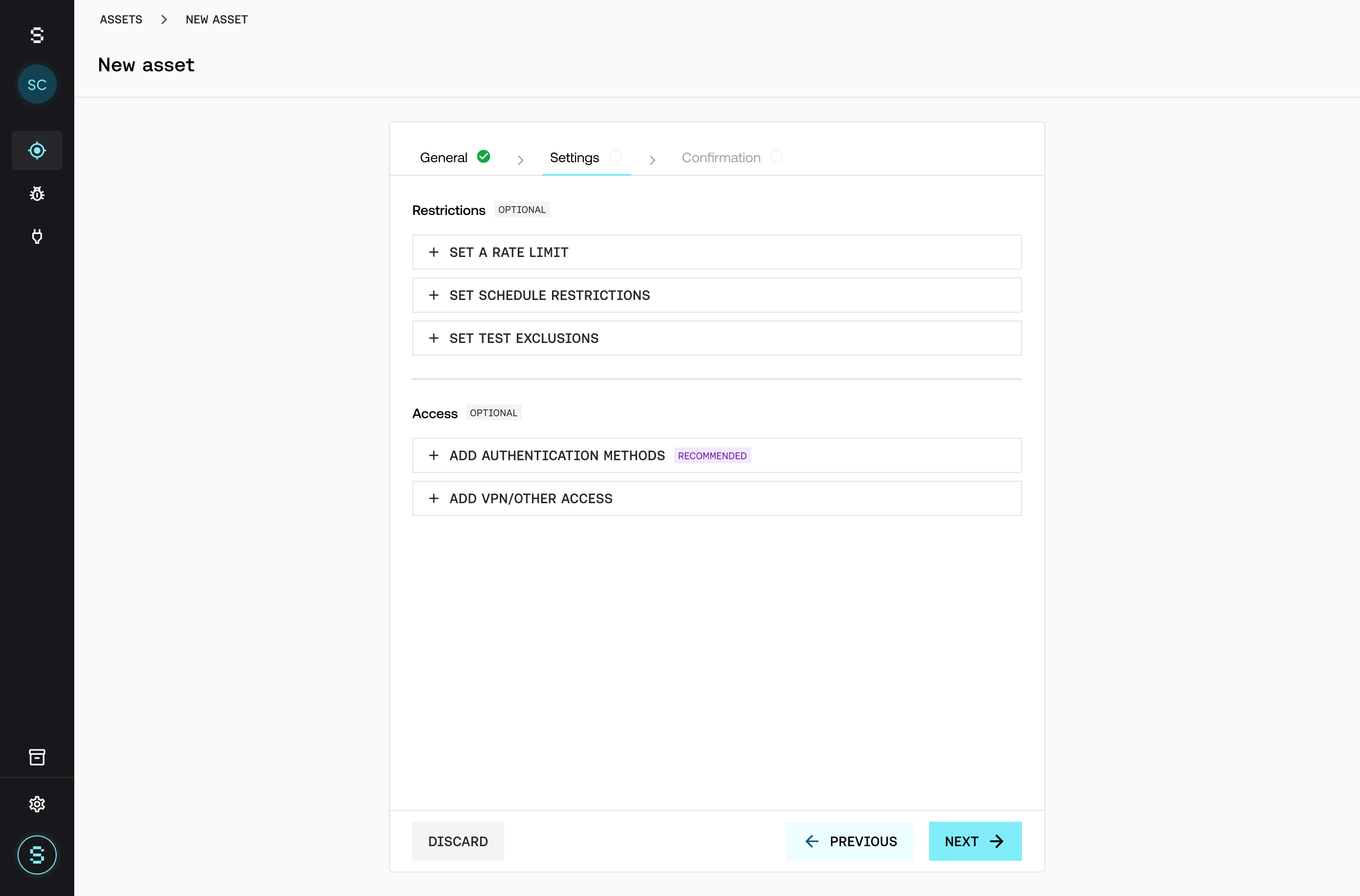
Acesso a ambientes privados
Se o asset não é público, é possível configurar o acesso por VPN. A Strike suporta os protocolos OpenVPN e WireGuard por padrão, o que permite avaliar sistemas internos ou restritos de forma controlada.
Restrições de testing
Permitem adaptar as emulações conforme o ambiente:
Rate limit: quantidade de requests por minuto
Schedule restrictions: horários em que os testes não devem ser executados
Test exclusions: categorias de testing a excluir
Exemplos:
DoS / stress testing
Força bruta agressiva
Testes destrutivos
👉 Especialmente útil para ambientes produtivos.
Passo 3 — Confirmation
Antes de criar o asset, é exibido um resumo completo da configuração:
Informações gerais
Contexto e documentação
Acessos configurados
Restrições
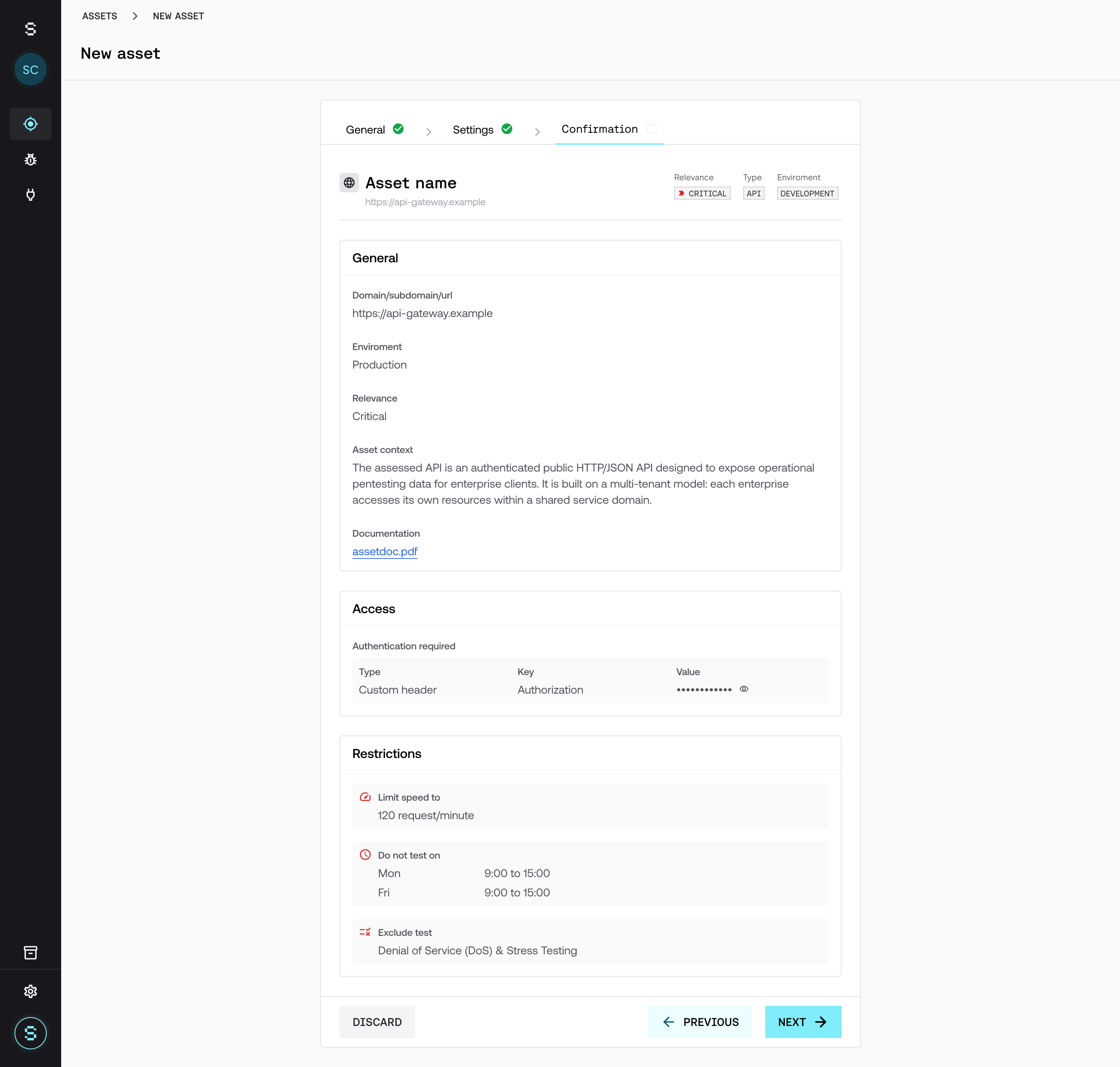
Uma vez confirmado, o asset é criado e fica pronto para começar as threat emulations.
Depois de criar o asset
Uma vez criado o asset, é necessário ativá-lo para começar o testing.
Ativação do asset
Para iniciar as threat emulations, o usuário deve:
Clicar em Start testing
Definir a profundidade do testing
Configurar a recorrência
Confirmar que as IPs da Strike estão na whitelist*
Uma vez completados esses passos, o asset inicia sua primeira execução.
💡 Importante: antes de ativar o testing, é necessário garantir que as IPs da Strike estejam corretamente habilitadas nos controles de segurança.
*Você pode consultar o detalhe das IPs na seção "Acesso e permissões necessárias" dentro do artigo Requisitos para uma emulação efetiva.
Considerações
O asset pode ser editado a qualquer momento
As mudanças impactam no próximo ciclo de testing
A qualidade do testing dependerá da configuração definida
Checklist antes de iniciar o testing
Antes de ativar o asset, verificar:
Contexto claro e relevante do sistema
Documentação técnica anexa (OpenAPI, PDFs, etc.)
Credenciais configuradas e válidas
Restrições definidas conforme o ambiente
Ambiente corretamente identificado (Development / Staging / Production)
Nível de criticidade definido
👉 Um asset bem configurado melhora significativamente a qualidade dos resultados.
Boas práticas
✔ Definir corretamente o ambiente e a criticidade
✔ Adicionar contexto claro do negócio
✔ Incluir documentação técnica
✔ Configurar autenticação quando possível
✔ Revisar periodicamente novos assets detectados automaticamente pela plataforma
👉 Uma vez carregados os assets iniciais, a plataforma pode descobrir novos ativos de forma contínua por meio de capacidades de inteligência artificial que analisam e expandem a superfície de ataque. Revisá-los e gerenciá-los permite ampliar a cobertura do testing e reduzir pontos cegos.