Como criar uma Threat Emulation
Last updated: October 15, 2026
Uma Threat Emulation agrupa um ou mais assets e os testa como uma única unidade. Criá-la tem duas etapas: primeiro você define o escopo (o que será testado) e depois a configuração (como e quando será testado).
Passo 1: Criar a Threat Emulation
Acesse Threat Emulations na barra lateral.
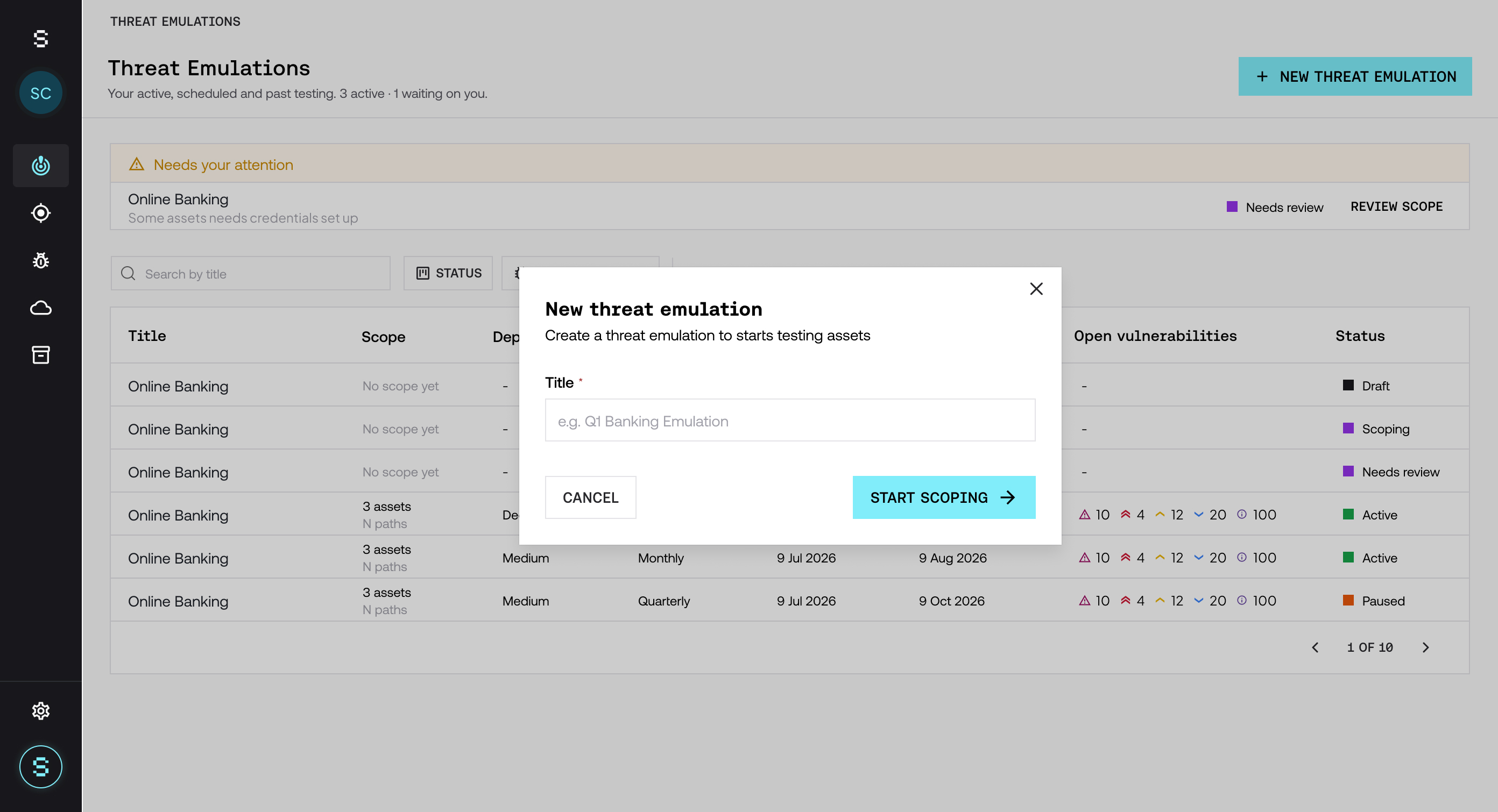
Clique em + New threat emulation. Se você ainda não tem nenhuma, clique em + Create threat emulation.
Escreva um título em Title. Use um nome que faça sentido para o seu negócio, por exemplo "Home banking" ou "Fluxo de pagamentos".
Clique em Start scoping.
Você pode alterar o título depois: passe o cursor sobre o título e clique no ícone de edição.
Passo 2: Definir o escopo
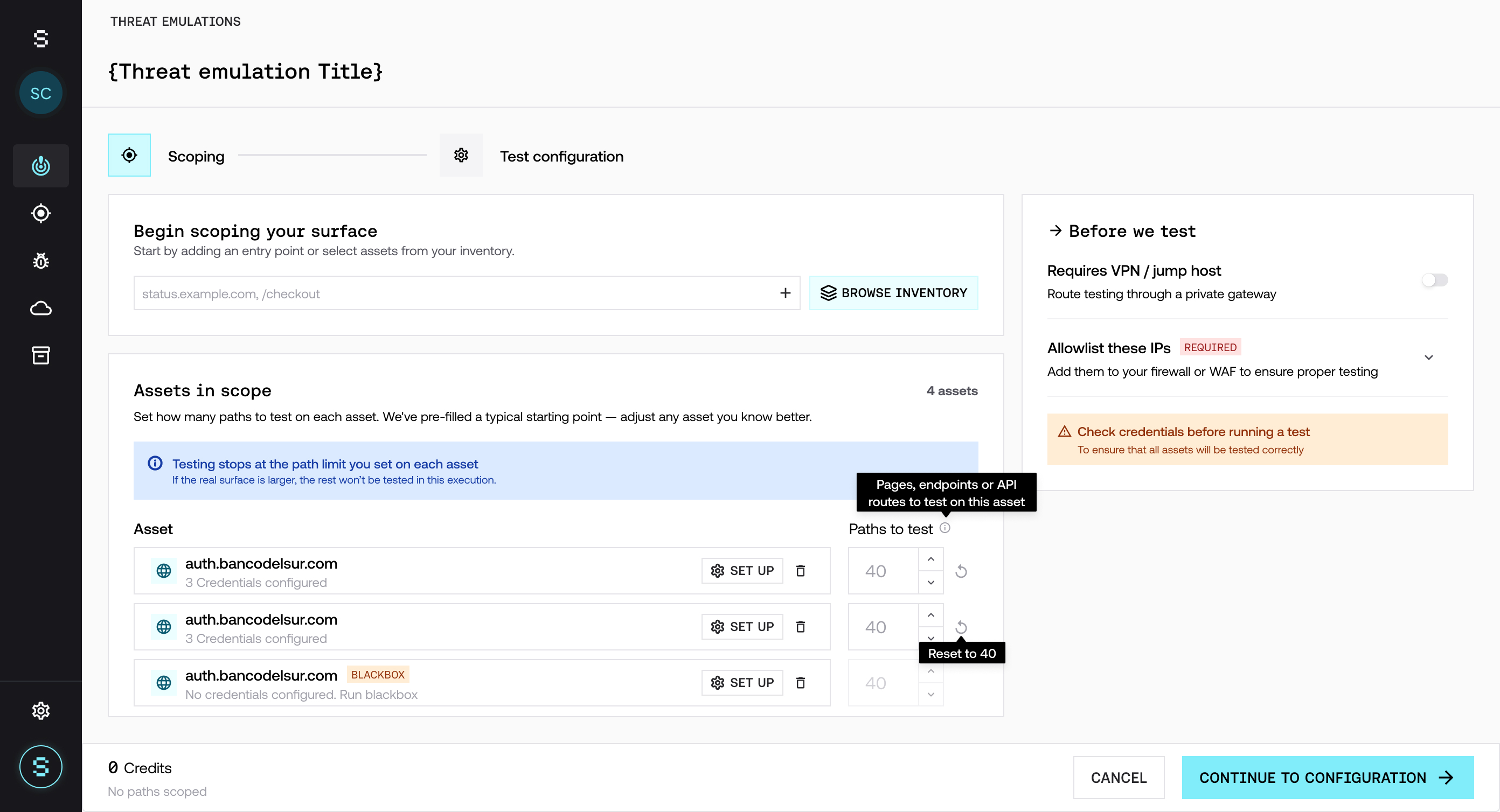
Na etapa Scoping você escolhe quais assets incluir na Threat Emulation. Você pode combinar assets novos e assets que já tem no seu inventário.
Adicionar um asset novo: escreva um entry point (um domínio ou um path, por exemplo
status.example.comou/checkout) e clique em +.Adicionar assets do seu inventário: clique em Browse inventory e selecione os assets que deseja incluir.
Paths a testar por asset
Para cada asset você define quantos paths testar em Paths to test. Um path é uma página, endpoint ou rota de API do asset.
O valor padrão é 40 paths.
Se o asset tiver credenciais configuradas, você pode ajustar o valor. O mínimo é 5.
Se o asset não tiver credenciais (modo blackbox), o valor fica fixo em 40.
O testing é interrompido ao atingir o limite de paths que você definiu em cada asset. Se a superfície real for maior, o restante não é testado nessa execução.
A quantidade de paths impacta o consumo de créditos. Para mais detalhes, consulte Créditos: o que são e como são consumidos.
Credenciais
Para configurar credenciais em um asset, clique em Set up na linha do asset. Com credenciais, o agente de IA da Strike também pode testar o que está atrás do login.
Se pelo menos um asset não tiver credenciais, a plataforma mostra um aviso antes de você continuar. Você pode escolher Add credentials para adicioná-las ou Keep testing in blackbox para seguir sem elas. No modo blackbox, só é testado o que é publicamente acessível.
Antes de testar
No painel Before we test, revise duas coisas:
Requires VPN / jump host: ative se os seus assets estiverem em uma rede privada. Escolha o tipo de protocolo e envie o arquivo de configuração. Para mais detalhes, consulte Acesso à sua rede interna por meio de VPN.
Allowlist these IPs: adicione os IPs da Strike ao seu firewall ou WAF para que o testing funcione corretamente. Para mais detalhes, consulte Como autorizar os IPs da Strike.
Quando terminar, clique em Continue to configuration.
Passo 3: Configurar o testing
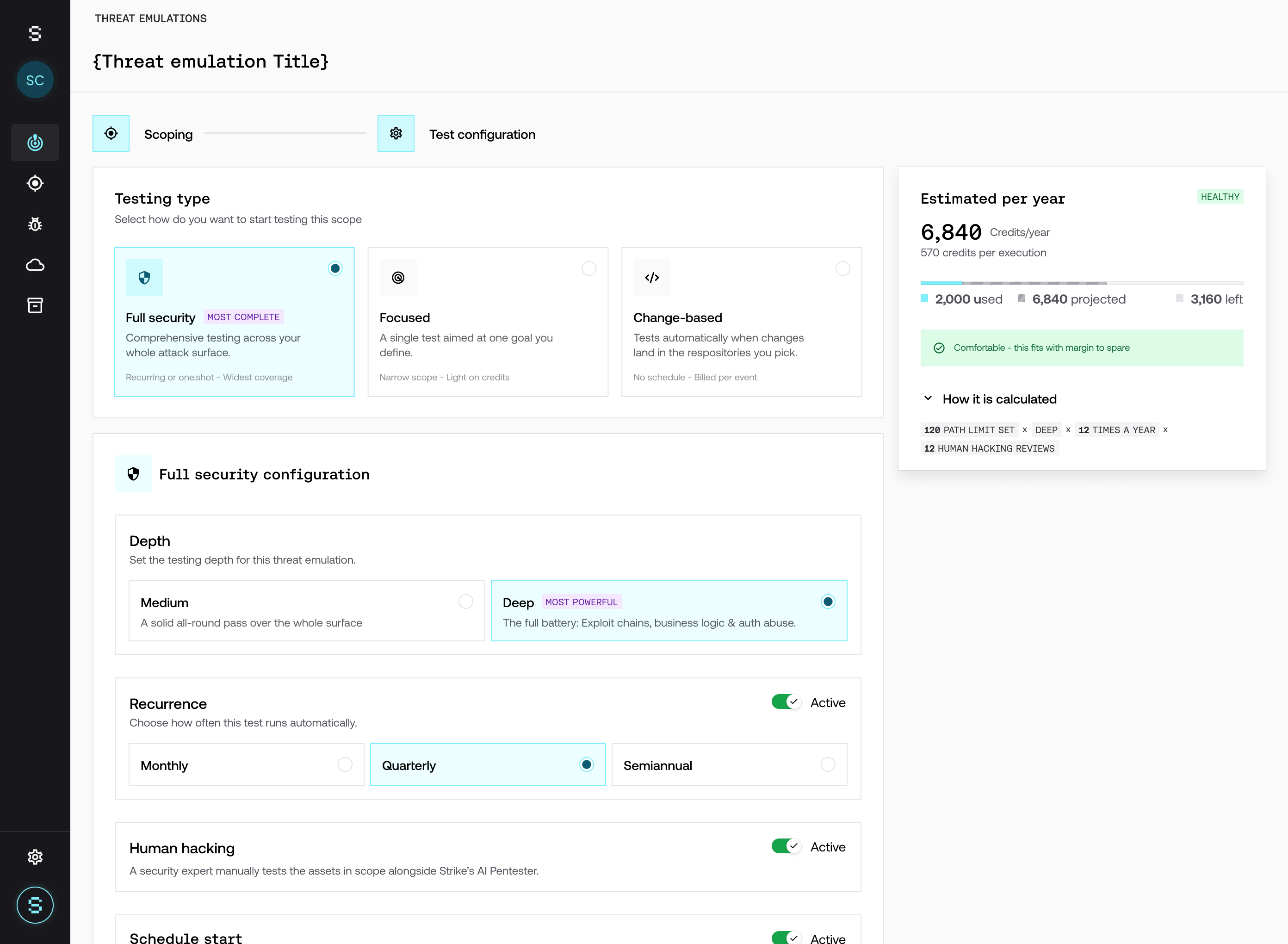
Na etapa Test configuration você escolhe o tipo de testing e o configura.
Tipo de testing | Para que serve |
|---|---|
Full security | Testing completo de toda a superfície no escopo. Pode ser recorrente ou de uma única execução. |
Focused | Um teste pontual sobre um objetivo que você define. |
Change-based | É executado automaticamente quando há mudanças nos repositórios que você escolher. |
Full security
Depth: escolha Medium (uma passada completa sobre toda a superfície) ou Deep (inclui cadeias de exploração, lógica de negócio e abuso de autenticação).
Recurrence: ative para que o teste seja executado automaticamente a cada mês, trimestre ou semestre (Monthly, Quarterly ou Semiannual). Se deixar desativado, ele é executado uma única vez.
Human hacking: ative para que um especialista em segurança teste manualmente os assets no escopo, junto com o agente de IA da Strike.
Schedule start: ative para escolher a data e a hora de início do testing. Se deixar desativado, o testing começa ao confirmar.
Additional information: opcional. Conte-nos qualquer detalhe importante sobre como funciona o seu escopo, por exemplo fluxos críticos, comportamentos especiais ou requisitos de autenticação. Para mais ideias, consulte O que incluir no contexto.
Focused
Depth: igual ao Full security.
Goal: descreva o fluxo, a funcionalidade ou a área de vulnerabilidade em que o teste deve se concentrar. Por exemplo: "Testar o fluxo de recuperação de senha e o tratamento de expiração de sessão".
Additional information: opcional.
Change-based
Repositories: selecione os repositórios a monitorar. As mudanças nesses repositórios disparam um teste, mas não modificam o escopo. Você precisa ter o GitHub conectado no nível da organização; se não estiver, clique em Connect GitHub.
Test trigger: escolha Per pull request (é executado quando é feito o merge de um pull request na branch principal) ou Per release (é executado quando um novo release é publicado).
Additional information: opcional.
Para mais detalhes, consulte Como configurar o Change-Based Testing.
Restrições
Em Full security e Focused você pode definir regras que se aplicam a toda a Threat Emulation. São opcionais:
Exclude tests: escolha os tipos de teste intrusivos que você não quer que sejam executados, por exemplo Denial of Service (DoS) & Stress Testing ou Destructive Payloads.
Schedule restrictions: bloqueie faixas de horário em que não é possível testar. Você pode definir um ou mais períodos por dia, ou bloquear o dia inteiro, e escolher o fuso horário.
Rate limit: defina a quantidade máxima de requests por minuto que o testing pode enviar.
Estimativa de créditos
Enquanto você configura, o card de estimativa mostra quantos créditos a Threat Emulation vai consumir e é recalculado a cada mudança. Em How it is calculated você pode ver o detalhe do cálculo.
O card também indica se o consumo cabe no seu plano:
Healthy: cabe com folga.
Low margin: cabe, mas sobra pouca margem.
Over budget: seus créditos não são suficientes para todas as execuções programadas. Adicione créditos ou reduza o escopo.
Configurar a Threat Emulation não consome créditos. Eles só são consumidos quando cada execução começa.
Passo 4: Revisar e confirmar
Clique em Review & confirm (em Change-based, Confirm & enable).
Revise o resumo: escopo, tipo de testing, quando é executado e o custo estimado.
Clique em Confirm and run.
Se nesse momento houver uma restrição de horário ativa, a Threat Emulation fica em espera até a próxima faixa habilitada.
Perguntas frequentes
Posso incluir assets que já tenho no inventário?
Sim. Clique em Browse inventory na etapa Scoping. Você pode combiná-los com assets novos na mesma Threat Emulation.
O que acontece se o meu asset tiver mais paths do que o limite que defini?
O testing é interrompido ao atingir o limite. Os paths restantes não são testados nessa execução.
Por que não consigo alterar o limite de paths de um asset?
Porque o asset não tem credenciais configuradas. No modo blackbox, o limite fica fixo em 40. Configure credenciais com Set up para poder ajustá-lo.
Posso executar um Full security uma única vez?
Sim. Deixe o switch Recurrence desativado.